
Rollen & Rechte
Eine Rolle ist ein Bündel von Rechten — etwa „Vorgänge aller: Lesen“ und „Personen: Lesen“. Jeder Zugang hat eine Grundrolle und kann weitere Rollen dazubekommen; die Rechte zählen zusammen. Was einem selbst gehört — eigene Spesen, eigene Abrechnungen, das eigene Profil — darf jeder ohnehin.
Rollen vergibt, wer das Recht „Zugänge & Rollen“ hat, standardmäßig der Administrator. Die Übersicht aller Zugänge und die Rollen selbst findet ihr unter Einstellungen → Zugänge & Rollen.
Einer Person eine Rolle geben oder nehmen
Das heißt überall Rollen ändern und öffnet immer dasselbe Fenster. Ihr findet es an drei Stellen — nehmt die, an der ihr die Person gerade vor euch habt:
- Personen → in der Zeile der Person ⋯ → Rollen ändern,
- auf der Seite der Person in der Karte Zugang der Knopf Rollen ändern (ohne vorher „Bearbeiten“ zu wählen),
- Einstellungen → Zugänge & Rollen → in der Zeile der Person ⋯ → Rollen ändern.
Im Fenster stehen die Grundrolle und die weiteren Rollen der Person:
- Ändern neben der Grundrolle wechselt sie, etwa von Mitglied zu Verwalter.
- Weitere Rolle vergeben gibt eine Rolle dazu — eine mitgelieferte oder eine eigene, auf Wunsch mit Gilt bis.
- Das Kreuz hinter einer weiteren Rolle nimmt sie wieder weg. Klubklar fragt vorher nach, denn die Rechte daraus sind sofort weg.
Jeder dieser Schritte speichert für sich; mit Fertig schließt ihr das Fenster. Rollen, die jemand über die Vereinsstruktur hat, stehen dabei, lassen sich aber nur dort ändern.
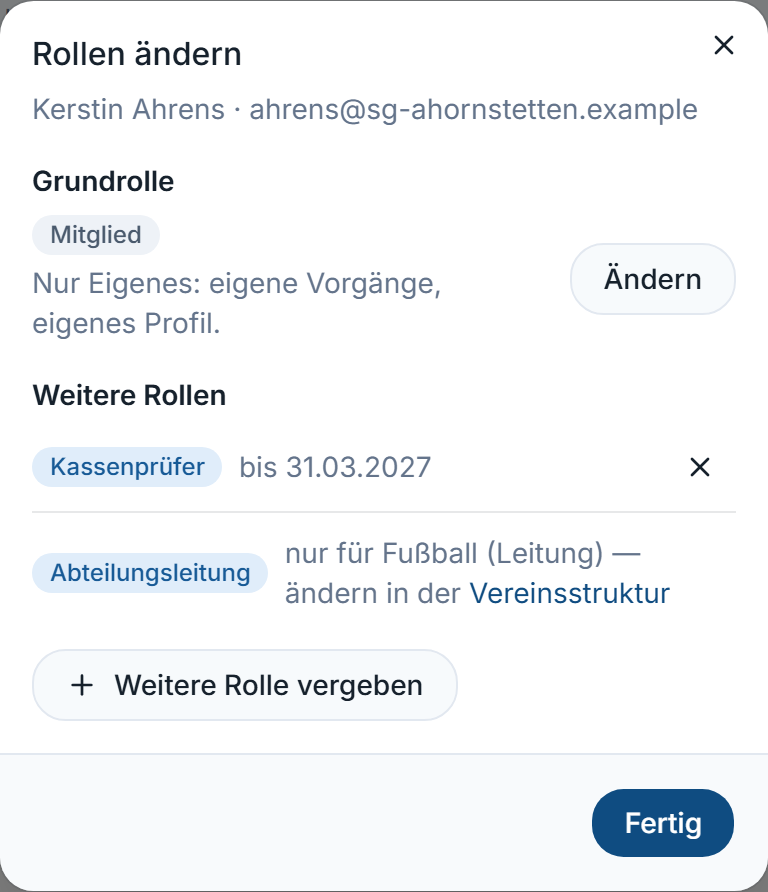 Kerstin Ahrens: Grundrolle Mitglied, dazu Kassenprüfer mit Enddatum —
dahinter das Kreuz, das die Rolle wieder wegnimmt — und die
Abteilungsleitung, die sie über die Vereinsstruktur hat.
Kerstin Ahrens: Grundrolle Mitglied, dazu Kassenprüfer mit Enddatum —
dahinter das Kreuz, das die Rolle wieder wegnimmt — und die
Abteilungsleitung, die sie über die Vereinsstruktur hat.
Den Menüpunkt gibt es nur bei Personen, die schon einen Zugang haben. Bei allen anderen steht Einladung senden — dort wählt ihr die Grundrolle gleich mit (Einladen).
Wer wem welche Rolle geben kann
- Die eigene Grundrolle ändert nur ein anderer Administrator. Weitere Rollen könnt ihr euch selbst geben und wieder nehmen — etwa als Administrator die Rolle „Finanzverwalter“, wenn ein Freigabeprozess sie nennt.
- Niemand gibt weiter, was er selbst nicht hat. Der Administrator hat alle Rechte und kann jede Rolle vergeben. Habt ihr „Zugänge & Rollen“ in eine eigene Rolle gelegt — etwa für die Geschäftsstelle, die einlädt und Zugänge sperrt —, dann vergibt und entfernt diese Person nur Rollen, deren Rechte sie alle selbst hat. Das Fenster bietet ihr die anderen gar nicht erst an; „Mitglied“ geht immer. Dasselbe gilt für den eigenen Zugang, beim Einladen, beim Sperren und Entziehen eines Zugangs und beim Anlegen und Ändern eigener Rollen.
- Der letzte Administrator eines Vereins bleibt Administrator.
- Eine Rolle steht bei einer Person nur einmal: Macht ihr eine weitere Rolle zur Grundrolle, fällt sie als weitere Rolle weg.
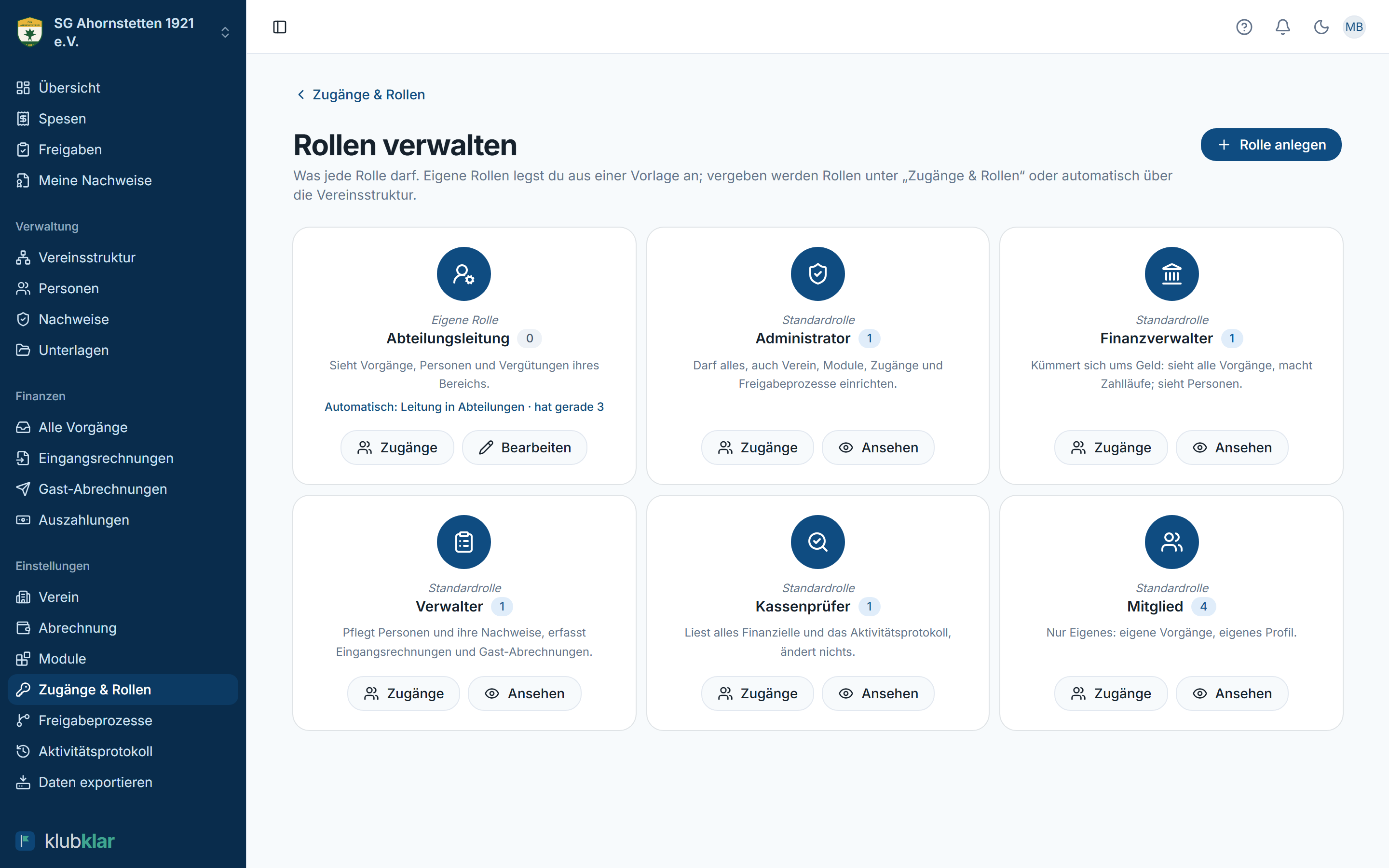 Unter „Rollen verwalten“ steht jede Rolle als Kachel — mit der Zahl der
Zugänge, die sie haben, und einem Satz, was sie darf.
Unter „Rollen verwalten“ steht jede Rolle als Kachel — mit der Zahl der
Zugänge, die sie haben, und einem Satz, was sie darf.
Die mitgelieferten Rollen
| Rolle | Darf … |
|---|---|
| Mitglied | nur Eigenes: Auslagen und Abrechnungen einreichen, eigene Daten pflegen |
| Verwalter | Personen und ihre Nachweise pflegen (Modul Qualifikationen & Nachweise, auch den Einsichtsvermerk zum Führungszeugnis — nur nicht den zum eigenen), Eingangsrechnungen und Gast-Abrechnungen erfassen |
| Finanzverwalter | alle Vorgänge sehen, Auszahlungen machen, Vereinsdaten ändern, Klubklar-Rechnungen sehen, Grundlagen und Tätigkeiten im Modul Vergütungen pflegen und die Vergütungen aller Personen sehen, den Freistellungsbescheid sehen; Personen nur sehen |
| Kassenprüfer | alles Finanzielle, den Freistellungsbescheid und das Aktivitätsprotokoll lesen, nichts ändern |
| Administrator | alles — auch Verein, Module, Zugänge und Freigabeprozesse einrichten, Unterlagen ablegen und alle Daten exportieren |
Die Rollen sind nach Themen geschnitten: Wer Personen pflegt und sich ums Geld kümmert — der klassische Kassenwart —, hat Verwalter und Finanzverwalter. Wer einen Beleg freigibt, legt übrigens nicht die Rolle fest, sondern der Freigabeprozess — der kann aber eine Rolle nennen, auch eine eigene.
Kassenprüfer für ein Jahr freischalten
- Unter Personen oder Zugänge & Rollen bei der Person auf ⋯ → Rollen ändern, dann Weitere Rolle vergeben.
- Bei Rolle „Kassenprüfer“ wählen, bei Gilt bis (optional) das Enddatum, etwa den Tag nach der Mitgliederversammlung.
- Vergeben — ab sofort sieht die Person alle Vorgänge, die Auszahlungen und das Aktivitätsprotokoll, ändern kann sie nichts.
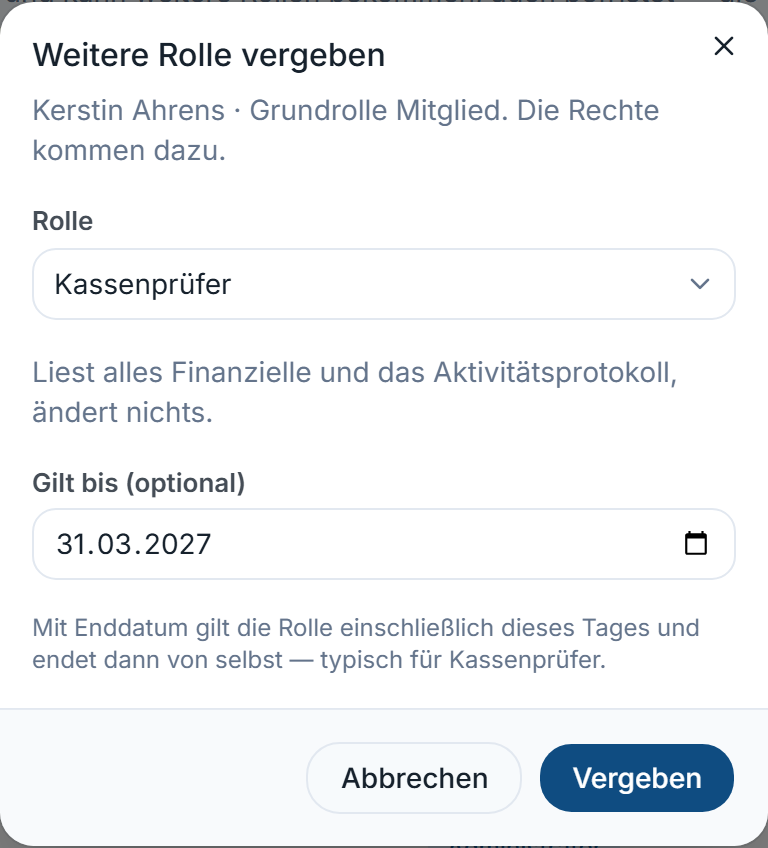 Kassenprüfer mit Enddatum: Die Rolle gilt einschließlich dieses Tages und
endet dann von selbst.
Kassenprüfer mit Enddatum: Die Rolle gilt einschließlich dieses Tages und
endet dann von selbst.
Sieben Tage vor dem Ende bekommen die Person und die Administratoren einen Hinweis, am Ende noch einmal die Administratoren. Danach wirkt die Rolle nicht mehr — niemand muss daran denken, sie zu entfernen.
Eine Abteilungsleitung einrichten
Eine Abteilungsleitung soll die Vorgänge, Personen und Vergütungen ihrer Abteilung sehen — aber nicht die der anderen. Dafür bindet ihr eine Rolle an die Funktion „Leitung“ in der Vereinsstruktur; dann bekommt jede Leitung sie automatisch für ihren Bereich.
- Rolle anlegen: Zugänge & Rollen → Rollen verwalten → Rolle anlegen, bei Beginnen mit die Vorlage „Abteilungsleitung“ wählen. Name nach Wunsch, etwa „Spartenleitung“.
- Automatisch vergeben: Im gleichnamigen Abschnitt sind Wer bekommt sie? „Leitung“ und In welchen Bereichen? „In Abteilungen“ schon vorgewählt. Der Satz darunter erklärt, was das heißt. Rolle anlegen.
- Leitung eintragen: In der Vereinsstruktur auf Bearbeiten, bei der Abteilung die Person mit Art „Leitung“ zuordnen und Speichern. Schon im Dialog steht, welche Rolle sie bekommt.
- Zugang: Die Rolle wirkt erst, wenn die Person einen Zugang hat — sonst unter Zugänge & Rollen → Person einladen.
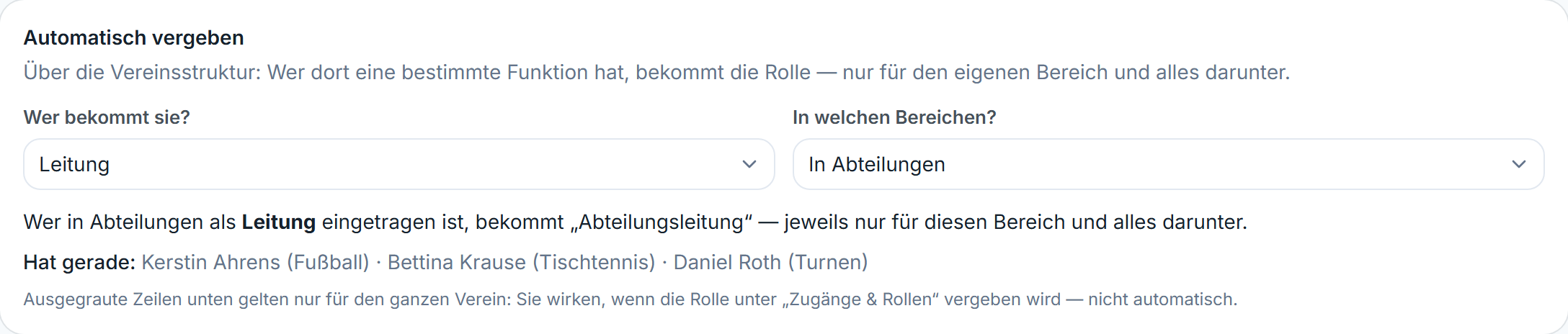 „Hat gerade“ nennt, wer die Rolle über die Vereinsstruktur schon hat — hier
die drei Abteilungsleitungen des Demovereins.
„Hat gerade“ nennt, wer die Rolle über die Vereinsstruktur schon hat — hier
die drei Abteilungsleitungen des Demovereins.
Was die Leitung dann sieht:
- Alle Vorgänge zeigt die Vorgänge ihrer Abteilung und aller Bereiche darunter. Vorgänge ohne Bereich sieht nur, wer für den ganzen Verein zuständig ist — die Seite sagt das auch.
- Personen zeigt nur Menschen, die in der Abteilung oder darunter eine Funktion haben.
- Vergütungen erscheinen, wenn ihr Vergütungssatz der Abteilung zugeordnet ist.
- Freigeben soll sie auch? Dann wählt im Freigabeprozess bei „Wer prüft?“ die Rolle Abteilungsleitung: Jeder Beleg landet bei der Leitung seiner Abteilung. Solange ein Prozess die Rolle nennt, lässt sie sich nicht löschen.
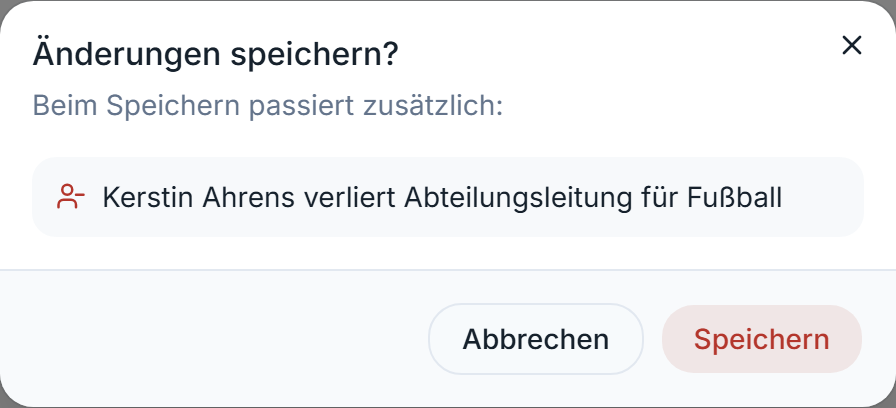
Tritt jemand als Leitung ab, tragt ihn in der Vereinsstruktur aus — die Rolle geht automatisch mit. Vor dem Speichern nennt Klubklar, wer welche Rolle verliert:
Eine eigene Rolle anlegen oder ändern
Unter Rollen verwalten stehen alle Rollen als Kacheln. Standardrollen lassen sich nicht ändern, aber als eigene Rolle kopieren. Eine eigene Rolle legt ihr aus einer Vorlage, einer Kopie oder leer an und stellt in der Tabelle je Zeile ein: Gesperrt, Lesen, Bearbeiten oder — bei Personen — Bearbeiten & Löschen.
- Ist die Rolle automatisch vergeben, sind Zeilen ausgegraut, die nur für den ganzen Verein Sinn ergeben (Auszahlungen, Module, Zugänge …). Sie wirken nur, wenn ihr die Rolle unter „Zugänge & Rollen“ direkt vergebt.
- „Vereinsstruktur: Bearbeiten“ geht nur zusammen mit „Zugänge & Rollen“ — über die Vereinsstruktur werden Rollen vergeben.
- „Qualifikationen & Nachweise“ braucht „Personen: Lesen“ — die Nachweise stehen auf der Seite der Person. Fehlt das, steht unter der Zeile ein Hinweis; speichern geht trotzdem, denn eine andere Rolle desselben Zugangs kann „Personen“ mitbringen.
- Eine eingerückte Zeile ist ein Unterpunkt der Zeile darüber: ein Teil, der deutlich heikler ist als der Rest und sich deshalb getrennt schalten lässt. Er ist erst einstellbar, wenn die Zeile darüber mindestens auf Lesen steht. Bisher gibt es einen: „Einsichtsvermerk zum Führungszeugnis“ unter „Qualifikationen & Nachweise“.
- „Daten exportieren: Lesen“ gibt den Gesamtexport und den Jahresexport frei — und damit alle Daten des Vereins in einer Datei, auch Bankverbindungen. Von den Standardrollen hat das nur der Administrator; vergebt die Zeile sparsam (Daten exportieren).
- Eine Rolle, die noch vergeben oder automatisch vergeben ist, lässt sich nicht löschen; Klubklar sagt, wo sie noch hängt.
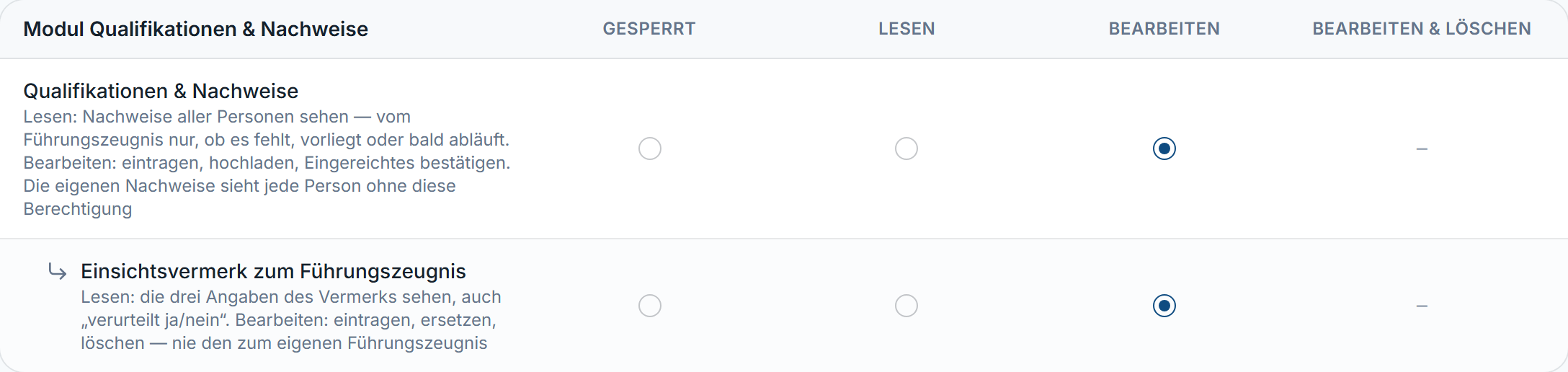 Die eingerückte Zeile in der Standardrolle Verwalter: Der Einsichtsvermerk
lässt sich getrennt von den übrigen Nachweisen schalten.
Die eingerückte Zeile in der Standardrolle Verwalter: Der Einsichtsvermerk
lässt sich getrennt von den übrigen Nachweisen schalten.
Unterlagen und Nachweise in einer eigenen Rolle
Zwei Zeilen in der Tabelle der Rechte sind seit Oktober 2026 neu:
Unterlagen
- Gesperrt: die Satzung — die sehen alle — und Ordnungen, die für alle Zugänge freigegeben sind
- Lesen: auch den Freistellungsbescheid, alle Ordnungen und Richtlinien und die Karte Speicher
- Bearbeiten: ablegen, ersetzen und löschen; bei Ordnungen einstellen, wer sie sehen darf
Jede Rolle, die irgendetwas darf — auch eine für nur einen Bereich —, sieht außerdem die Ordnungen, die für „Alle, die mehr dürfen als ein Mitglied“ freigegeben sind (Unterlagen & Speicher).
Qualifikationen & Nachweise
- Gesperrt: nur die eigenen Nachweise
- Lesen: Nachweise aller Personen sehen — vom Führungszeugnis nur, ob es fehlt, vorliegt oder bald abläuft
- Bearbeiten: Nachweise pflegen, eingereichte Nachweise bestätigen oder ablehnen
Einsichtsvermerk zum Führungszeugnis (eingerückt darunter)
- Gesperrt: vom Führungszeugnis nur der Status, kein Datum, nie „verurteilt“
- Lesen: die drei Angaben des Vermerks sehen — und im Aktivitätsprotokoll, dass er eingetragen oder gelöscht wurde
- Bearbeiten: den Vermerk eintragen, ersetzen und löschen — nie den zum eigenen Führungszeugnis
Bestehende Rollen haben beim Update im Oktober 2026 behalten, was sie hatten: Der Verwalter und jede eigene Rolle, die „Qualifikationen & Nachweise“ lesen oder bearbeiten durfte, haben den Unterpunkt auf derselben Stufe. Wollt ihr, dass jemand nur Lizenzen und Schulungen sieht, stellt ihr den Unterpunkt in dessen Rolle auf Gesperrt.
Zwei Dinge sind bei Qualifikationen & Nachweise anders als bei Personen oder Vorgängen:
- Die Zeile gilt immer für den ganzen Verein, nie nur für einen Bereich. In einer automatisch vergebenen Rolle (etwa „Abteilungsleitung“) ist sie deshalb ausgegraut. Der Einsichtsvermerk ist das Empfindlichste, was Klubklar speichert — eine Rolle für nur eine Abteilung sieht ihn nicht.
- Gebt der Rolle auch Personen: Lesen. Die Nachweise einer Person stehen auf ihrer Personenseite; ohne „Personen: Lesen“ sieht jemand zwar die Seite Nachweise, kommt aber nicht zur einzelnen Person.
So entsteht zum Beispiel eine Rolle „Jugendleitung“: Rolle anlegen, bei Beginnen mit die Vorlage „Nachweise & Führungszeugnis“ wählen — sie bringt Personen: Lesen, Qualifikationen & Nachweise: Bearbeiten und Einsichtsvermerk zum Führungszeugnis: Bearbeiten mit —, den Namen ändern, wie ihr die Aufgabe nennt, und sie der Person über ⋯ → Rollen ändern → Weitere Rolle vergeben geben. Braucht ihr die Rolle nur kurz — etwa damit ein zweites Vorstandsmitglied den Einsichtsvermerk der Administratorin eintragen kann —, gebt ihr beim Vergeben ein Datum bei gilt bis an. Mehr zum Modul unter Qualifikationen & Nachweise.
Woher darf jemand etwas?
Unter Zugänge & Rollen bei der Person ⋯ → Rollen und Rechte — oder über den Link Rollen und Rechte in der Karte Zugang auf der Seite der Person: oben alle Rollen — direkt vergeben mit Enddatum, oder „über die Vereinsstruktur“ mit Bereich und Funktion —, darunter unter Darf damit jede Zeile der Rechte-Tabelle mit der Rolle, aus der sie kommt.
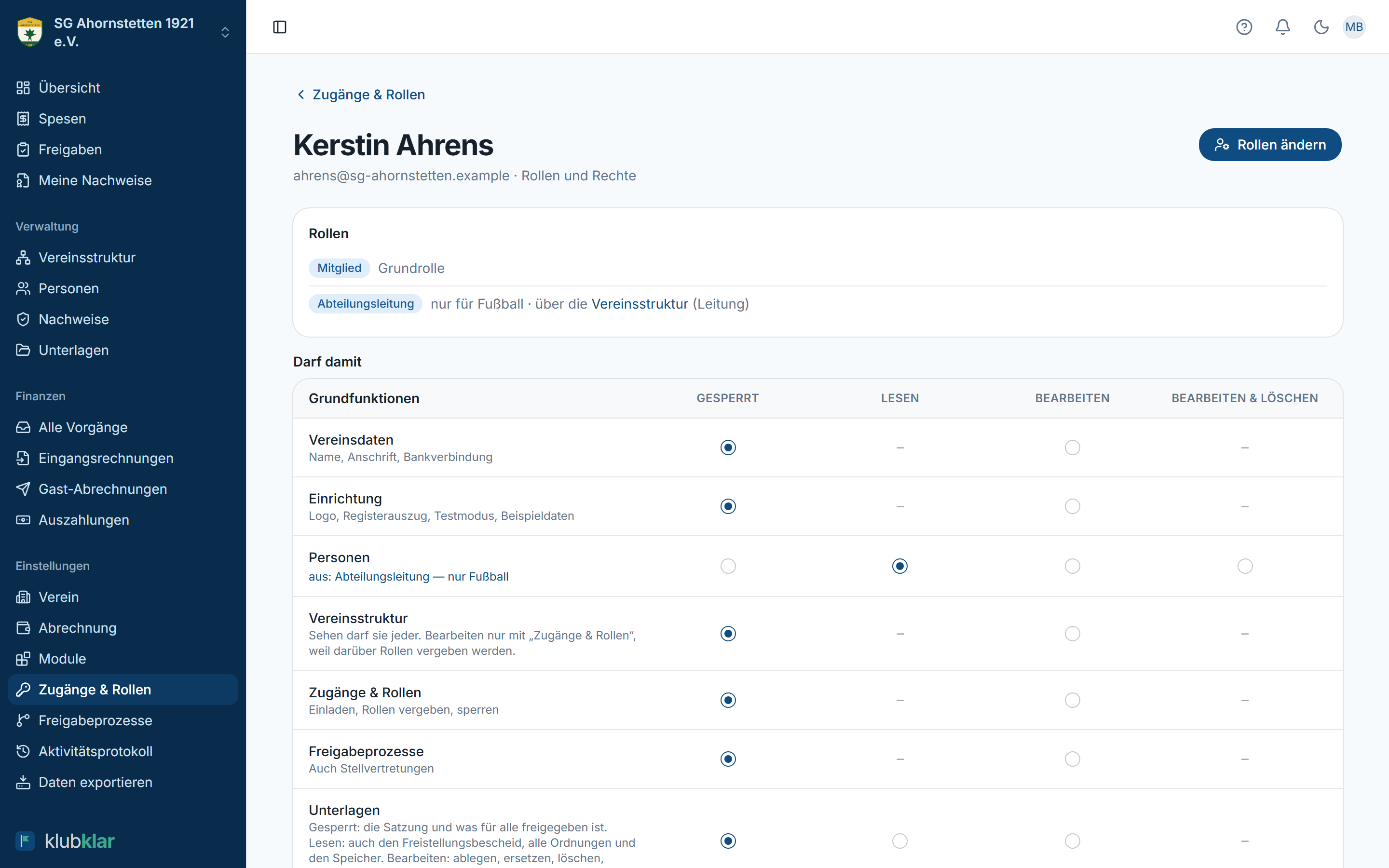 Kerstin Ahrens: Grundrolle Mitglied, dazu „Abteilungsleitung — nur für
Fußball“ über die Vereinsstruktur. Bei „Personen“ steht, woher das Lesen
kommt.
Kerstin Ahrens: Grundrolle Mitglied, dazu „Abteilungsleitung — nur für
Fußball“ über die Vereinsstruktur. Bei „Personen“ steht, woher das Lesen
kommt.
Sieht jemand etwas nicht, das er erwartet, hilft Warum sehe ich das nicht?.
Sperren und entziehen
Ebenfalls im ⋯-Menü der Person, unter Personen wie unter Zugänge & Rollen: Sperren (der Zugang ruht, alles bleibt erhalten) und Zugang entziehen (die Person und ihre Vorgänge bleiben, nur die Anmeldung ist weg). Jede Vergabe, Änderung und jeder Ablauf steht im Aktivitätsprotokoll.