
Vereinsstruktur & Organigramm
Unter Verwaltung → Vereinsstruktur bildet ihr euren Verein als Baum ab, wahlweise als Organigramm oder als Liste:
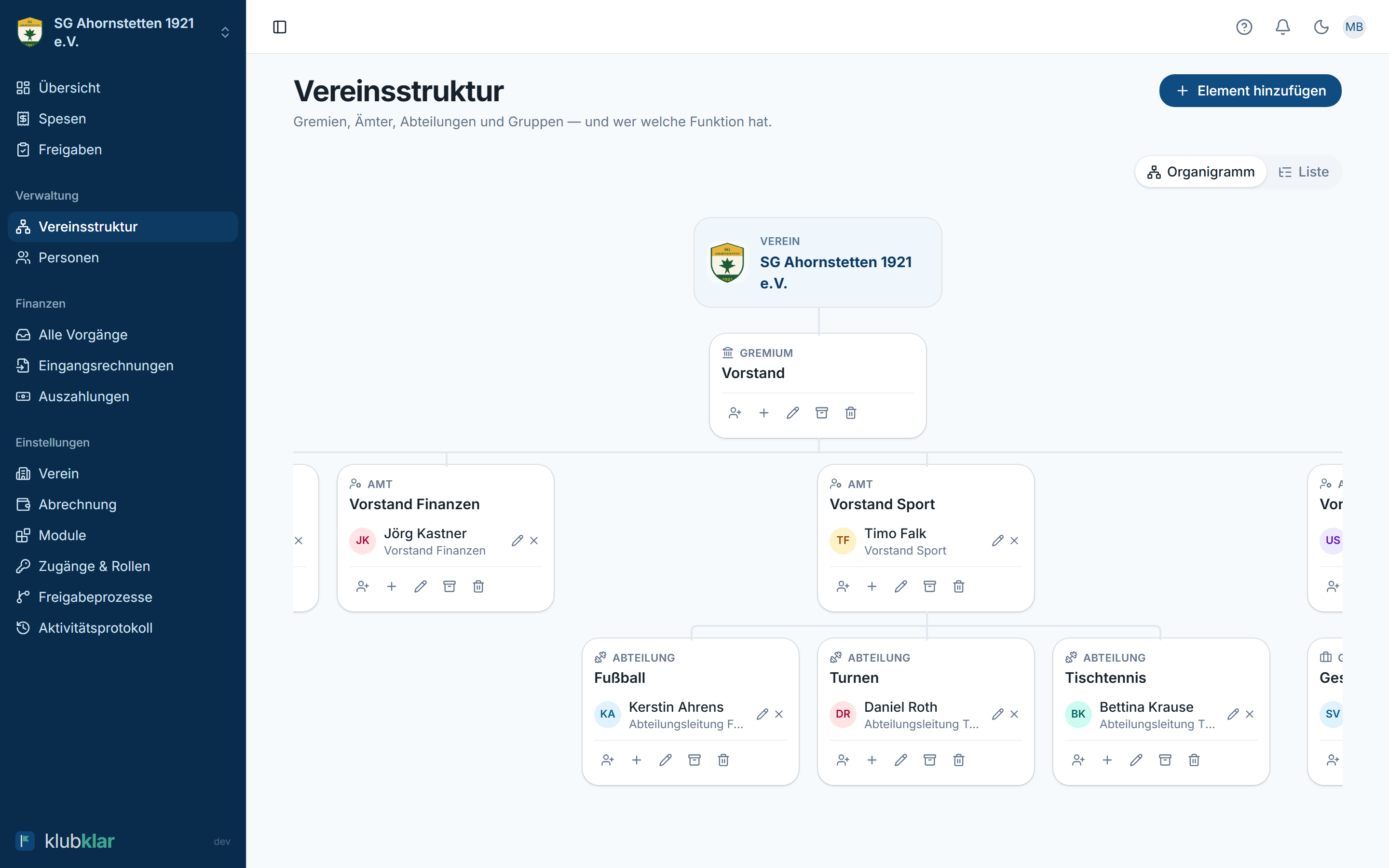 Die SG Ahornstetten: Vorstand als Gremium, darunter die Ämter, unter
„Vorstand Sport“ die drei Abteilungen — jede mit ihrer Leitung.
Die SG Ahornstetten: Vorstand als Gremium, darunter die Ämter, unter
„Vorstand Sport“ die drei Abteilungen — jede mit ihrer Leitung.
Die Bausteine
- Gremium: zum Beispiel der Vorstand als Ganzes. Es muss selbst niemanden enthalten, denn die Menschen sitzen in ihren Ämtern darunter.
- Amt: ein Ein-Personen-Ressort („1. Vorsitzende“, „Vorstand Finanzen“). Das Amt bleibt, die Person kann wechseln.
- Abteilung / Sparte / Gruppe: Fußball, Turnen, Tischtennis …
- Geschäftsstelle: das Büro des Vereins.
Jedem Knoten ordnet ihr Personen zu. Unter Art wählt ihr ihre Funktion: Leitung, Mitarbeiter, Übungsleiter / Trainer (oder eure eigene Bezeichnung), Mitglied oder Sonstige. Unter Bezeichnung (optional) könnt ihr einen eigenen Titel eintragen.
„Bereich“ — das Wort für einen beliebigen Baustein
An vielen Stellen in Klubklar steht Bereich. Damit ist einer dieser Bausteine gemeint, ohne festzulegen welcher: eine Abteilung genauso wie ein Amt oder eine Gruppe. Wo der Typ feststeht, wird er benannt — in Auswahllisten steht deshalb „Breitensport (Abteilung)“ neben „Vorstand Finanzen (Amt)“.
Beim Anlegen oder Bearbeiten eines Bausteins entscheidet ihr mit dem Haken „Für Abrechnungen wählbar“, ob Belege auf ihn gebucht werden dürfen — er wird damit zur Kostenstelle. Für Abteilungen, Sparten und Gruppen ist das voreingestellt, für Gremien und Ämter nicht. Setzt den Haken bei einem Amt, wenn dieses Ressort ein eigenes Budget verantwortet: Dann erscheint „Vorstand Finanzen“ genau wie eine Abteilung in der Bereichs-Auswahl.
Warum sich die Struktur lohnt
- Freigaben laufen automatisch richtig. Ein Beleg des Bereichs Turnen landet bei dessen Leitung. Ist die gerade selbst die Einreicherin, wandert die Prüfung automatisch eine Ebene höher zum zuständigen Vorstand. Dasselbe passiert, wenn dort niemand als Leitung eingetragen ist — ein Beleg bleibt nie liegen.
- Belege tragen ihren Bereich, das macht Auswertungen und Kassenprüfung einfacher.
- Vergütungssätze hängen an Bereichen, dadurch weiß Klubklar, wer eine Vergütung prüft.
- Rollen folgen der Struktur, wenn ihr das wollt: Eine Rolle wie „Abteilungsleitung“ bekommt dann jede Leitung für ihren Bereich — mehr unter Eine Abteilungsleitung einrichten.
Bearbeiten und speichern
Ansehen dürfen alle. Wer ändern darf, tippt oben auf Bearbeiten: Erst dann erscheinen die Knöpfe an den Bausteinen. Alles, was ihr dann tut — Personen zuordnen oder austragen, Bausteine anlegen, verschieben, stilllegen oder löschen —, sammelt Klubklar zunächst nur und zeigt schon, wie es danach aussieht. Übernommen wird es erst mit Speichern, und zwar alles auf einmal oder gar nichts; Abbrechen verwirft es.
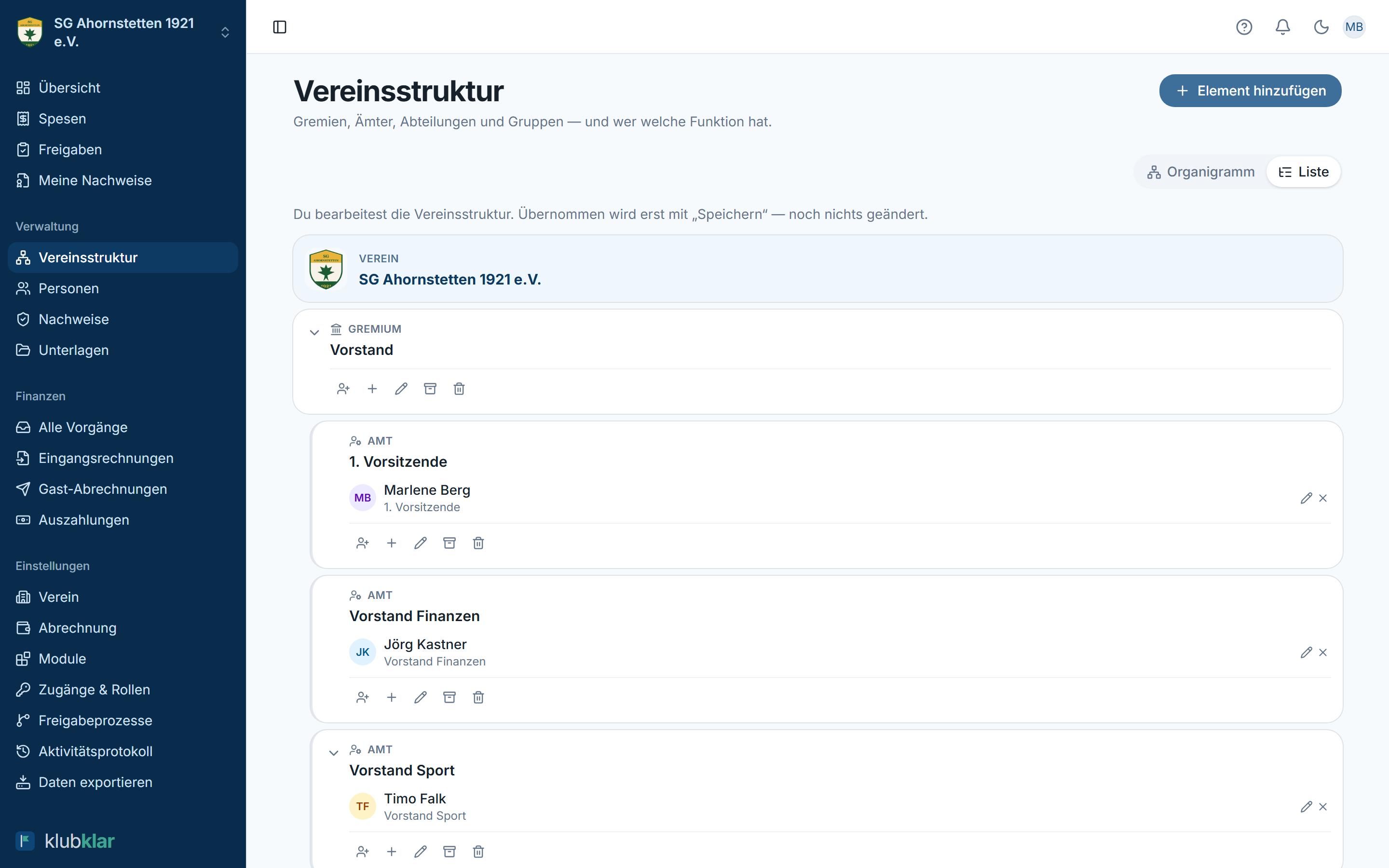 Im Bearbeiten-Modus: Knöpfe an jedem Baustein, darüber der Hinweis, dass erst
„Speichern“ etwas übernimmt. Wer über seine Funktion eine Rolle hat, trägt ein
Abzeichen mit ihrem Namen.
Im Bearbeiten-Modus: Knöpfe an jedem Baustein, darüber der Hinweis, dass erst
„Speichern“ etwas übernimmt. Wer über seine Funktion eine Rolle hat, trägt ein
Abzeichen mit ihrem Namen.
Bekommt oder verliert dabei jemand eine Rolle, oder wird etwas endgültig gelöscht, fragt Klubklar vor dem Speichern nach und nennt genau das.
Etwas löschen oder stilllegen
Ein Baustein, den noch nie jemand verwendet hat — der Tippfehler vom Anfang — lässt sich einfach löschen. Sobald aber Belege darauf gebucht wurden, ein Vergütungssatz daran hängt oder ein Freigabeprozess ihn nennt, geht nur noch Stilllegen. Das ist Absicht: Ein gelöschter Bereich würde eingereichten Belegen rückwirkend ihre Kostenstelle nehmen, auch bei längst abgeschlossenen Vorgängen — für die Kassenprüfung ein Problem.
Ein stillgelegter Bereich verschwindet aus allen Auswahllisten, taucht also beim Erfassen und in neuen Regeln nicht mehr auf. In der Vereinsstruktur bleibt er sichtbar und lässt sich jederzeit wieder aktivieren, und an alten Vorgängen steht weiterhin sein Name.
Alle sehen die Struktur. Ändern darf nur, wer auch Rollen vergeben darf — über die Struktur werden Rollen vergeben. Die Pflege ist freiwillig, aber die zehn Minuten am Anfang zahlen sich bei jeder Freigabe wieder aus.