
Daten exportieren
Die Daten in Klubklar gehören eurem Verein. Ihr könnt sie jederzeit vollständig mitnehmen — kostenlos, in jedem Tarif. Dafür gibt es drei Wege:
- den Gesamtexport: alles in einer ZIP-Datei,
- den Jahresexport: die Vorgänge und Belege eines Jahres, für Kassenprüfung und Steuerbüro,
- „Exportieren“ an den Listen: eine Liste so, wie ihr sie gerade gefiltert habt, als Excel oder CSV.
Gesamtexport
Unter Einstellungen → Daten exportieren fordert ein Administrator den Gesamtexport an. Klubklar stellt die Datei im Hintergrund zusammen — ihr könnt die Seite verlassen und weiterarbeiten. Sobald sie fertig ist, steht in der Glocke „Dein Export liegt bereit“, und dieselbe Nachricht kommt per E-Mail.
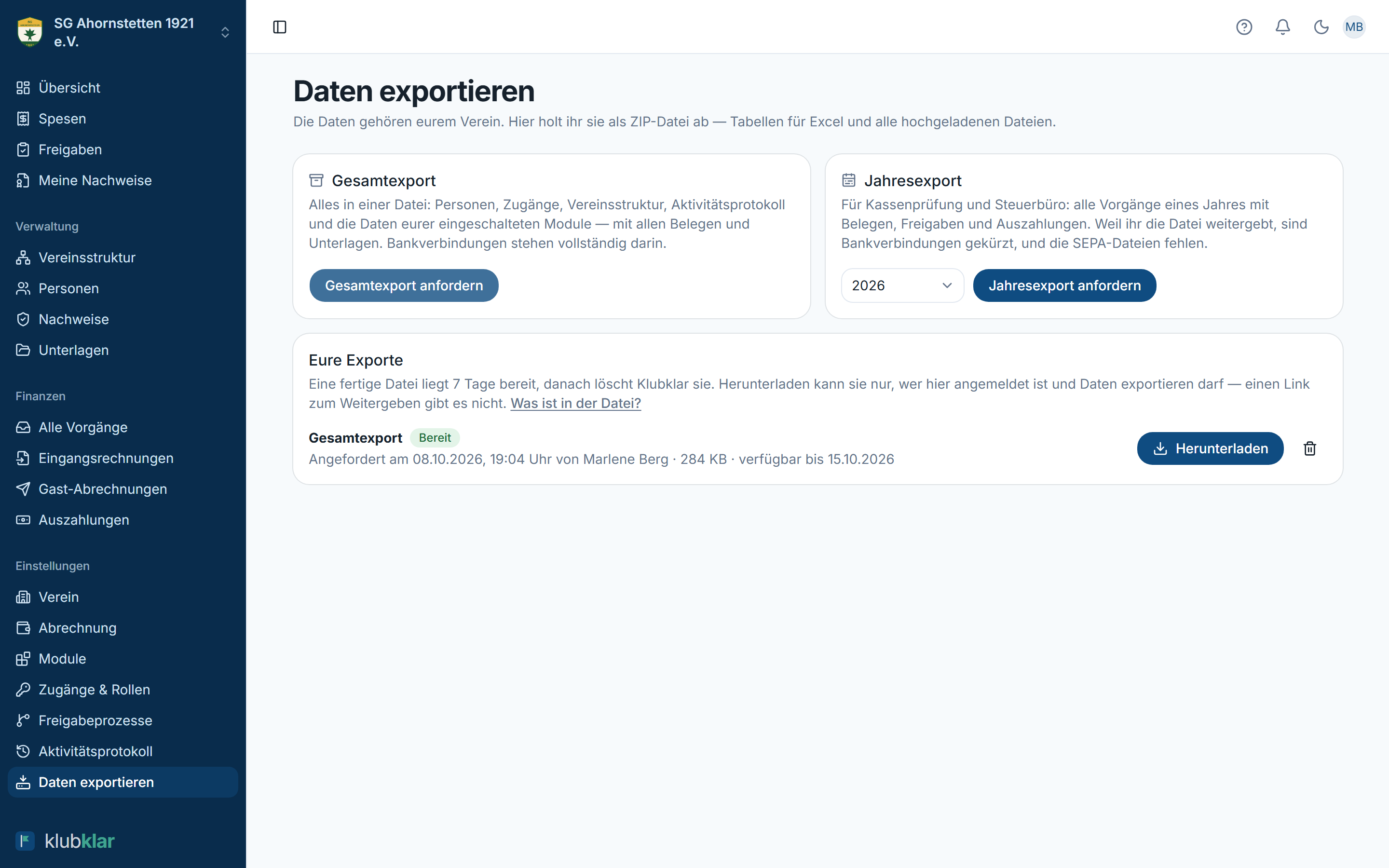 Oben fordert ihr einen Export an, unter „Eure Exporte“ liegt die fertige
Datei zum Herunterladen.
Oben fordert ihr einen Export an, unter „Eure Exporte“ liegt die fertige
Datei zum Herunterladen.
Die fertige Datei ladet ihr auf derselben Seite herunter. Sie liegt 7 Tage bereit, danach löscht Klubklar sie von selbst; ihr könnt sie auch vorher löschen. Klubklar entfernt die Datei dann ganz aus dem Speicher eures Vereins — es bleibt dort keine frühere Fassung zurück. In den Sicherungskopien wird sie wie alle Daten turnusgemäß überschrieben. Einen neuen Export könnt ihr wieder anfordern — bis zu fünf am Tag, immer einen nach dem anderen.
Was in der Datei ist
Die ZIP-Datei hat drei Teile:
LIESMICH.txt— eine kurze Erklärung, was enthalten ist und was nicht.tabellen/— je Bereich eine Tabelle, jede zweimal: als.xlsxfür Excel und als.csvfür jedes andere Programm. Dazu gehören Verein, Personen, Zugänge und Rollen, Vereinsstruktur, Freigabeprozesse, Unterlagen, das Aktivitätsprotokoll und die Daten eurer eingeschalteten Module: Vorgänge mit Positionen, Belegen und Freigabeschritten, Auszahlungen, Gast-Einladungen, Vergütungssätze, Nachweise und die Vorlagen, die Personen für Strecken und Einheiten gespeichert haben.dateien/— alle hochgeladenen Dateien: Belege, Unterlagen, Nachweis-Dateien, SEPA-Dateien, Logo und Registerauszug. In den Tabellen steht in der Spalte „Datei im Export“, wo eine Datei liegt.
Bankverbindungen stehen im Gesamtexport vollständig. Bewahrt die Datei deshalb so sorgfältig auf wie eure Vereinsunterlagen, und löscht sie von eurem Rechner, wenn ihr sie nicht mehr braucht.
Was nicht in der Datei ist
- Anmeldedaten: keine Codes, keine Sitzungen, keine Einladungs- und Gast-Links.
- Daten ausgeschalteter Module. Sie bleiben in Klubklar, fehlen aber im
Export; die
LIESMICH.txtnennt die ausgeschalteten Module. Schaltet das Modul ein und fordert den Export neu an, wenn ihr diese Daten braucht. - Benachrichtigungen einzelner Personen (die Glocke) und die Liste eurer Exporte selbst.
- Eure Rechnungen von Klubklar und eingelöste Gutscheine. Die Rechnungen habt ihr per E-Mail bekommen; ihr findet sie auch unter Einstellungen → Abrechnung.
- Nachrichten an den Klubklar-Support. Was einzelne Personen dem Support geschrieben haben, die Antworten darauf und angehängte Bilder sieht in Klubklar nur die Person selbst — deshalb stehen sie auch nicht im Export. Jede Person findet ihre Nachrichten unter Meine Meldungen.
Die LIESMICH.txt in der Datei nennt dieselben Punkte — damit ihr auch
später noch wisst, was „alles“ heißt.
Einsichtsvermerke zum Führungszeugnis
Nutzt ihr das Modul Qualifikationen & Nachweise,
enthält der Gesamtexport die Einsichtsvermerke zum Führungszeugnis — aber
getrennt von allem anderen, im Ordner besonders-geschuetzt/. In keiner
anderen Tabelle steht etwas davon. Der Ordner ist nur dabei, wenn die Person,
die den Export anfordert, die Vermerke auch in Klubklar sehen darf. Sonst
fehlen auch die Einträge im Aktivitätsprotokoll, die sagen, dass ein Vermerk
eingetragen oder gelöscht wurde.
Eine Datei mit Einsichtsvermerken kann nur herunterladen, wer die Vermerke selbst sehen darf. Alle anderen sehen den Export in der Liste, aber ohne „Herunterladen“ — sie fordern einen eigenen Export an, der die Vermerke nicht enthält.
Das sind besonders sensible Angaben. Gebt diesen Ordner nicht weiter, und löscht ihn, sobald ihr ihn nicht mehr braucht.
Jahresexport für Kassenprüfung und Steuerbüro
Auf derselben Seite wählt ihr ein Jahr und fordert den Jahresexport an. Er enthält alle Vorgänge, die in diesem Jahr eingereicht, entschieden oder ausgezahlt wurden — mit Positionen, Belegen, Freigabeschritten, Rückfragen und Zweitmeinungen und den Auszahlungen. Personenlisten, Nachweise und das Aktivitätsprotokoll sind nicht dabei.
Weil ihr diese Datei weitergebt, enthält sie keine vollständige
Bankverbindung: Von einer IBAN stehen nur Anfang und Ende da (zum Beispiel
DE44…4931), und die SEPA-Dateien der Auszahlungen fehlen — darin
stünden Name und IBAN aller, die Geld bekommen haben. Jede Auszahlung steht
mit Datum, Summe und Zahl der Überweisungen in der Tabelle „Auszahlungen“.
Braucht eure Prüfung die SEPA-Dateien, findet ihr sie im Gesamtexport oder
einzeln unter „Auszahlungen“.
Ein Vorgang, der im Dezember eingereicht und im Januar ausgezahlt wurde, steht in beiden Jahren. Die Tabelle nennt alle drei Daten, sodass ihr in Excel nach dem filtern könnt, was eure Prüfung braucht.
Den Jahresexport gibt es mit dem Modul Abrechnung. Für einzelne Auszahlungen gibt es außerdem weiterhin das Belege-ZIP je Auszahlung.
Listen als Excel oder CSV
In diesen Listen steht rechts über der Liste „Exportieren“:
- Alle Vorgänge
- Personen
- Vergütungen (eure eigenen Abrechnungen)
- Nachweise
- Zugänge & Rollen
Der Export enthält die Liste so, wie ihr sie gerade seht: mit eurer Suche, euren Filtern und in eurer Sortierung — und zwar alle Seiten, nicht nur die angezeigte. Wählt „Excel (.xlsx)“ oder „CSV (.csv)“; die Datei wird sofort heruntergeladen.
Ein Listen-Export zeigt nie mehr als die Liste selbst. Wer eine Spalte nicht sieht, bekommt sie auch nicht in der Datei, und wer nur seinen Bereich sieht, exportiert nur diesen. Die Personenliste sagt bei der Bankverbindung „hinterlegt“ oder „fehlt“ — eine IBAN steht dort nie. Die Liste „Nachweise“ exportiert Person und Ampel; Angaben aus dem Einsichtsvermerk zum Führungszeugnis stehen in keinem Listen-Export.
Wer darf exportieren
- Gesamtexport und Jahresexport: der Administrator. Eine eigene Rolle kann die Berechtigung „Daten exportieren“ bekommen — wer sie hat, bekommt alle Daten des Vereins in einer Datei. Mehr unter Rollen & Rechte.
- Listen: jede Person, die die Liste öffnen darf.
Herunterladen lässt sich ein Gesamt- oder Jahresexport nur angemeldet in Klubklar. Einen Link zum Weitergeben gibt es bewusst nicht — auch die E-Mail führt nur zur Seite, nicht zur Datei. Kassenprüfung und Steuerbüro bekommen den Jahresexport von euch.
Jeder Export steht im Aktivitätsprotokoll: wer ihn angefordert und wer ihn heruntergeladen hat, bei Listen auch mit welcher Suche und welchen Filtern.
Gut zu wissen
- Formeln. Beginnt ein Text mit
=,+,-oder@— auch hinter Leerzeichen —, setzt Klubklar ein Hochkomma davor. So hält kein Tabellenprogramm einen Namen oder Titel für eine Formel. Eine Telefonnummer wie+49 151 …steht deshalb als'+49 151 …in der Datei. - Testmodus. Im Testmodus enthält der Export auch die
Testdaten. Der Dateiname beginnt dann mit „TEST-“, und die
LIESMICH.txtsagt es im ersten Absatz. - Kostenlose Zeit vorbei. Ist eure kostenlose Zeit abgelaufen und ihr habt nicht gebucht, bleibt „Daten exportieren“ für den Administrator erreichbar: Eure Daten könnt ihr immer mitnehmen.
- Kein Wiedereinspielen. Der Export ist zum Mitnehmen und Nachschlagen. Klubklar kann die Datei nicht wieder einlesen.
- DATEV. Ein Export im DATEV-Format ist nicht enthalten. Die Tabellen sind neutrale Excel- und CSV-Dateien, keine Buchungsschnittstelle.
Wenn etwas nicht klappt
- „Es läuft schon ein Export“: Wartet, bis der laufende fertig ist — die Seite zeigt den Stand.
- „Hat nicht geklappt“: Fordert den Export noch einmal an. Klappt es wieder nicht, meldet euch über Support kontaktieren.
- „Abgelaufen“: Die sieben Tage sind um; Klubklar löscht die Datei in der kommenden Nacht. Fordert einen neuen Export an.
- „Diesen Export gibt es nicht (mehr)“ nach „Herunterladen“: Die Datei wurde inzwischen gelöscht — von euch in einem anderen Fenster oder von einer zweiten Administratorin. Klubklar fragt vor jedem Herunterladen nach und zeigt dann die Liste, wie sie jetzt ist.
- „Die Liste ist zu groß für einen Export“: Ein Listen-Export fasst bis zu 20.000 Zeilen. Filtert die Liste enger — oder nehmt den Gesamtexport.
- „Die Liste ist zu groß für Excel“: Als Excel-Datei gibt es eine Liste bis 100.000 Zellen (Zeilen mal Spalten — bei „Alle Vorgänge“ gut 11.000 Zeilen). Wählt „CSV (.csv)“ — Excel öffnet auch diese Datei — oder filtert die Liste enger.
- „Gerade wird schon eine Liste exportiert“: Je Verein baut Klubklar eine Liste zur Zeit. Versucht es nach ein paar Sekunden noch einmal.