
Unterlagen & Speicher
Unter Verwaltung → Unterlagen liegen die Unterlagen eures Vereins, jede an ihrem festen Platz. Wir nennen diese Plätze Fächer: Jedes Fach legt fest, was hineingehört, welche Dateien passen und wer sie sehen darf. Einen freien Upload gibt es bewusst nicht — so bleibt die Ablage aufgeräumt, und bei jeder Datei ist von Anfang an klar, wer sie sehen darf.
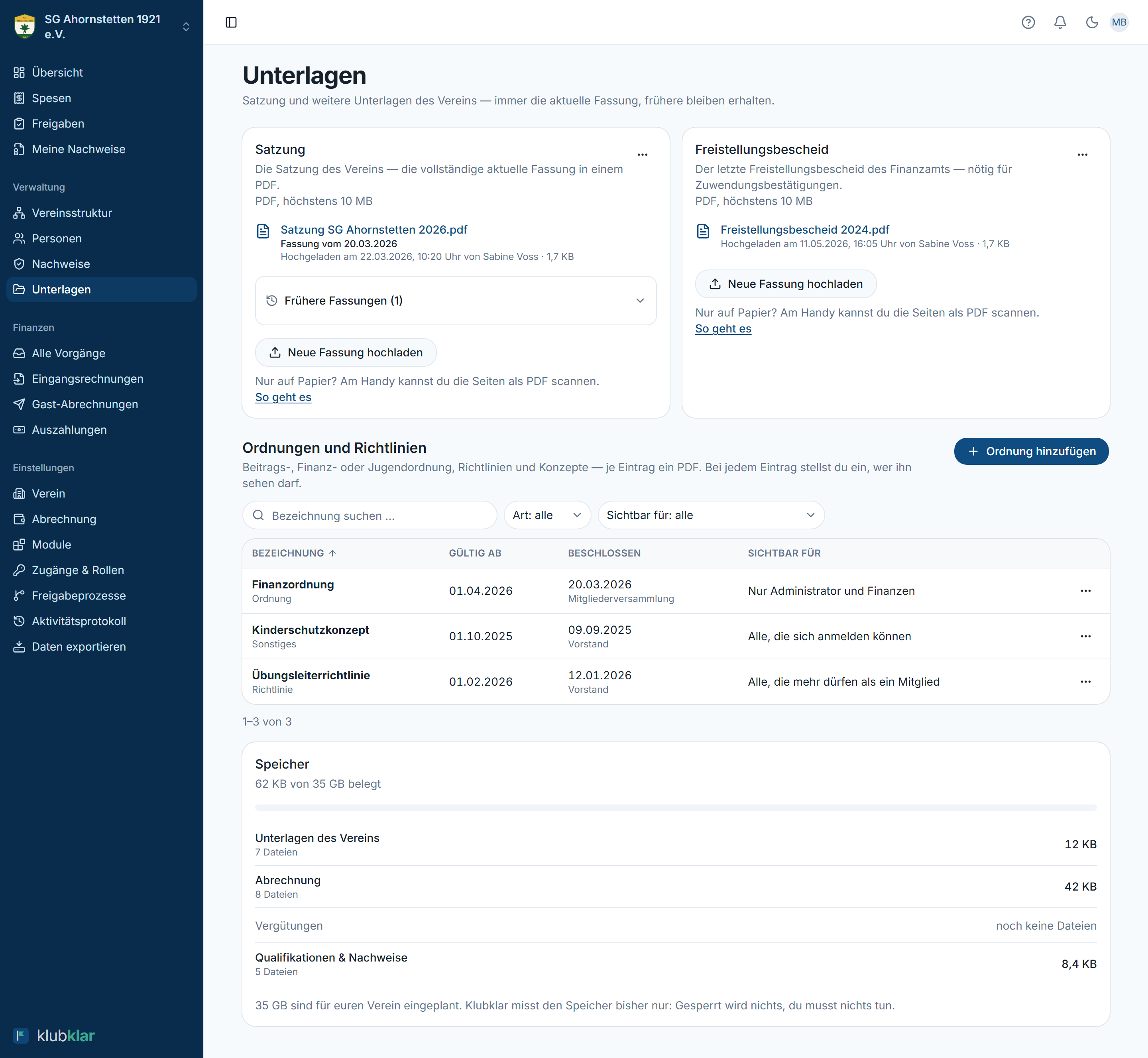 Die Seite „Unterlagen“ im Demoverein: Satzung und Freistellungsbescheid,
darunter die Liste „Ordnungen und Richtlinien“ — in der Spalte „Sichtbar
für“ steht je Eintrag, wer ihn sehen darf — und die Karte „Speicher“.
Die Seite „Unterlagen“ im Demoverein: Satzung und Freistellungsbescheid,
darunter die Liste „Ordnungen und Richtlinien“ — in der Spalte „Sichtbar
für“ steht je Eintrag, wer ihn sehen darf — und die Karte „Speicher“.
Welche Fächer es gibt
| Fach | Was hineingehört | Wer sieht es |
|---|---|---|
| Satzung | die vollständige aktuelle Fassung in einem PDF | alle Zugänge eures Vereins |
| Freistellungsbescheid | der letzte Bescheid des Finanzamts | Administrator, Finanzverwalter, Kassenprüfer |
| Ordnungen und Richtlinien | bis zu 30 Einträge — Beitrags-, Finanz- oder Jugendordnung, Richtlinien, Konzepte | ihr stellt es je Eintrag ein, siehe unten |
In jedes Fach gehören PDFs, jedes höchstens 10 MB groß.
Die Seite Unterlagen gehört zu den Grundfunktionen: Sie ist für jeden Zugang da, egal welche Module euer Verein eingeschaltet hat.
Fächer gibt es nicht nur für den Verein, sondern auch je Person: Mit dem Modul Qualifikationen & Nachweise bekommt jede Person Fächer für ihre Schulungsbescheinigung und ihre Qualifikationen (PDF, JPG oder PNG). Die stehen nicht auf der Seite Unterlagen, sondern im Reiter Nachweise der Person und unter Meine Nachweise.
Nicht verwechseln: der Vereinsregister-Nachweis
Unter Einstellungen → Verein gibt es die Karte Vereinsregister-Nachweis. Dort ladet ihr den Registerauszug hoch (oder, ohne Eintragung, den Freistellungsbescheid bzw. die Satzung) — als Nachweis gegenüber Klubklar, dass ihr ein Verein seid (mehr dazu). Die Seite Unterlagen ist dagegen die Ablage für eure eigenen Leute. Braucht ihr dieselbe Datei an beiden Stellen, ladet ihr sie zweimal hoch.
Eine Unterlage ablegen oder ersetzen
- Öffne Unterlagen. Ein leeres Fach erklärt, was hineingehört.
- Satzung: Tippe auf Satzung hochladen. Es öffnet sich ein kleines Fenster: Wähle dort die Datei, trage unter Fassung vom ein, wann sie beschlossen wurde (freiwillig), und tippe auf Speichern. Freistellungsbescheid: Tippe auf Freistellungsbescheid hochladen und wähle die Datei — sie ist damit abgelegt.
- Gibt es eine neue Fassung, tippe auf Neue Fassung hochladen. Bei der Satzung öffnet sich dasselbe Fenster; beim Freistellungsbescheid zeigt dir Klubklar den Dateinamen noch einmal und fragt nach. Die bisherige Fassung rutscht unter Frühere Fassungen und bleibt dort lesbar — mit Datum, Uhrzeit und wer sie hochgeladen hat.
Satzung: von wann ist die Fassung?
Beim Hochladen der Satzung kannst du unter Fassung vom eintragen, an welchem Tag diese Fassung beschlossen wurde. Dann steht bei der Datei zum Beispiel „Fassung vom 20.03.2026“ — und nicht nur, wann jemand sie hochgeladen hat. Das Feld ist freiwillig. Nachtragen oder korrigieren kannst du es im Menü ⋯ oben rechts am Fach über Datum der Fassung ändern.
Die Satzung ist eine Datei: Lade die vollständige aktuelle Fassung hoch, nicht die alte Satzung und einen Nachtrag einzeln. Beitrags-, Geschäfts- oder Jugendordnung sind keine Teile der Satzung — sie gehören unter Ordnungen und Richtlinien.
Ordnungen und Richtlinien
Unter den Fächern steht die Liste Ordnungen und Richtlinien. Hierher gehört alles, was euer Verein sich selbst gegeben hat: Beitragsordnung, Finanzordnung, Jugendordnung, eine Richtlinie für Übungsleiter, das Kinderschutzkonzept. Platz ist für 30 Einträge.
Einen Eintrag hinzufügen
- Tippe auf Ordnung hinzufügen.
- Fülle die Angaben aus — alle fünf sind Pflicht, die Datei allein
genügt nicht:
- Bezeichnung, zum Beispiel „Finanzordnung“
- Art: Ordnung, Richtlinie oder Sonstiges
- Gültig ab — darf in der Zukunft liegen
- Beschlossen am — nicht in der Zukunft
- Beschlossen durch: Mitgliederversammlung oder Vorstand
- Wähle unter Wer darf das sehen? eine der drei Stufen (nächster Abschnitt).
- Wähle die PDF-Datei und tippe auf Speichern.
Fehlt eine Angabe, markiert Klubklar das Feld und sagt, was fehlt.
Wer eine Ordnung sehen darf
Jeder Eintrag hat seine eigene Stufe. Jede Stufe schließt die vorige ein:
| Stufe | Wer sieht den Eintrag |
|---|---|
| Nur Administrator und Finanzen (voreingestellt) | Administrator, Finanzverwalter und Kassenprüfer — und wer sonst eine Rolle mit „Unterlagen: Lesen“ hat |
| Alle, die mehr dürfen als ein Mitglied | zusätzlich alle, deren Rolle irgendein Recht enthält: Verwalter, Abteilungsleitungen mit ihrer Rolle und jede eigene Rolle |
| Alle, die sich anmelden können | jede Person mit einem Zugang zu eurem Verein — auch einfache Mitglieder |
Ein neuer Eintrag startet auf der ersten Stufe — eine Ordnung mit Vergütungssätzen ist nicht für jedes Mitglied bestimmt. Wer einen Eintrag nicht sehen darf, bekommt ihn gar nicht erst angezeigt, auch nicht den Namen. Die Stufe gilt auch für alle früheren Fassungen des Eintrags.
Auch das Aktivitätsprotokoll nennt keine Ordnung, die jemand nicht sehen darf: Einträge zu Ordnungen und Richtlinien liest dort nur, wer Unterlagen: Lesen hat.
Abteilungsleitungen: Die mittlere Stufe erreicht, wer eine Rolle hat, zum Beispiel „Abteilungsleitung“ (Rollen & Rechte). Wer nur in der Vereinsstruktur als Leitung eingetragen ist, aber keine Rolle hat, zählt hier als Mitglied.
Öffnen, neue Fassung, Angaben ändern
Ein Tipp auf die Zeile öffnet die Datei in einem neuen Tab. Wurde sie inzwischen gelöscht oder darfst du sie nicht mehr sehen, sagt Klubklar das auf der Seite („Diese Unterlage gibt es nicht mehr, oder du darfst sie nicht mehr sehen.“) — lade die Seite dann neu. Alles Weitere steht im Menü ⋯ am Ende der Zeile:
- Frühere Fassungen — jede mit ihrem eigenen „gültig ab“ und „beschlossen am“.
- Neue Fassung hochladen — mit den Daten des neuen Beschlusses. Die bisherige Fassung bleibt erhalten.
- Angaben ändern — Bezeichnung, Art, Daten und die Stufe, wer den Eintrag sehen darf. Die Datei bleibt, wie sie ist. Die Änderung steht mit Vorher und Nachher im Aktivitätsprotokoll.
- Löschen — der Eintrag mit allen früheren Fassungen.
Die letzten drei sieht nur, wer Unterlagen ablegen darf.
Nur auf Papier? Am Handy als PDF scannen
Satzung, Freistellungsbescheid und Ordnungen nimmt Klubklar nur als PDF an — ein Foto passt hier nicht. Hast du die Unterlage nur auf Papier, scannst du sie mit dem Handy:
- iPhone: Öffne die App Dateien, tippe oben rechts auf ⋯ und dann auf Dokumente scannen. Fotografiere alle Seiten und tippe auf Sichern.
- Android: Öffne die App Google Drive, tippe auf das Kamera-Symbol unten rechts, fotografiere alle Seiten und tippe auf Speichern.
Beide Wege speichern eine PDF-Datei mit allen Seiten. Danach wählst du sie in Klubklar über Satzung hochladen aus.
Falsche Datei hochgeladen?
- Tippe auf Neue Fassung hochladen und wähle die richtige Datei.
- Klappe Frühere Fassungen auf und tippe bei der falschen Datei auf den Papierkorb. Nur diese eine Fassung wird gelöscht.
Löschen
Eine ganze Unterlage löschst du im Menü ⋯ oben rechts am Fach (bei Ordnungen und Richtlinien: am Ende der Zeile). Dabei verschwinden auch alle früheren Fassungen, und danach ist dort für alle nichts mehr abgelegt. Ablegen, Ersetzen und Löschen steht im Aktivitätsprotokoll — bei einer Ordnung mit ihrer Bezeichnung, sonst mit dem Dateinamen.
Wer ablegen darf
Ablegen, ersetzen, löschen und die Sichtbarkeit einstellen darf, wer die Berechtigung Unterlagen: Bearbeiten hat — standardmäßig der Administrator. Ihr könnt sie auch einer eigenen Rolle geben, siehe Rollen & Rechte.
Speicher
Wer Unterlagen: Lesen hat — standardmäßig Administrator, Finanzverwalter und Kassenprüfer —, sieht unten die Karte Speicher: wie viel euer Verein insgesamt belegt und wie sich das verteilt: auf die Unterlagen des Vereins (Satzung, Freistellungsbescheid, Ordnungen und Richtlinien) und auf die Module — je eine Zeile: Unter Abrechnung zählen die Belege, unter Qualifikationen & Nachweise die Dateien der Nachweise.
Euer Verein hat einen Speicher für alles: 10 GB bringen die Grundfunktionen mit, 25 GB kommen mit dem Modul Abrechnung dazu. Die Module Vergütungen und Qualifikationen & Nachweise bringen keinen zusätzlichen Speicher mit — dort fallen nur wenige Dateien an. Klubklar misst den Speicher bisher nur — eine Grenze gibt es noch nicht, ihr müsst also nichts tun.
Im Testmodus
Was ihr im Testmodus ablegt, ist Testdaten und wird beim Beenden gelöscht — auch die echte Satzung. Unterlagen, die schon vorher da waren, bleiben; sie lassen sich nur nicht ändern, solange der Testmodus läuft.