
Gast-Abrechnungen
Nicht jede Person, die für euren Verein Geld auslegt, ist in Klubklar angelegt: die Kampfrichterin am Wettkampftag, der Athlet ohne Zugang, die Aushilfe beim Vereinsfest. Für sie gibt es Gast-Abrechnungen — einen persönlichen Einmal-Link, über den Externe ihre Abrechnung samt Bankverbindung selbst einreichen. Ohne Konto, ohne Passwort, auf dem eigenen Handy.
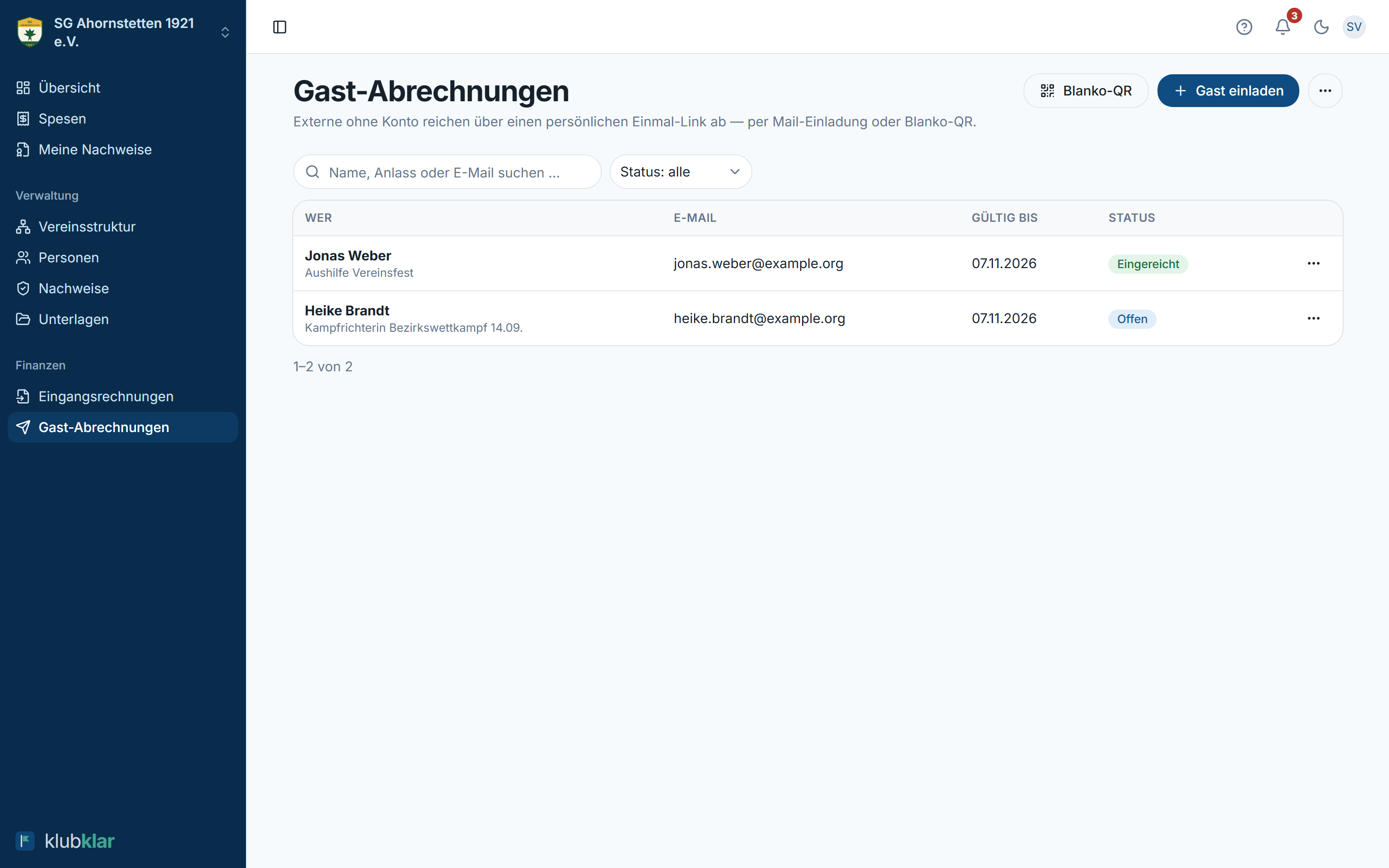 Die Übersicht der Geschäftsstelle: Wer wurde eingeladen, wer hat schon
eingereicht, welcher Link läuft wann ab.
Die Übersicht der Geschäftsstelle: Wer wurde eingeladen, wer hat schon
eingereicht, welcher Link läuft wann ab.
Die Freigabe bleibt dabei ganz normal: Jede Gast-Abrechnung läuft durch eure Freigabeprozesse und wird über die Auszahlungen überwiesen. Der Link ist nur der Briefkasten — ohne Freigabe wird nichts bezahlt.
Wer darf einladen?
Wer das Recht „Gast-Abrechnungen“ hat (standardmäßig der Verwalter, typisch die Geschäftsstelle, und der Administrator), und zwar unter Gast-Abrechnungen im Bereich Finanzen. Wie bei den Eingangsrechnungen gilt: Einladen und Freigeben bleiben getrennt.
Wer einlädt, gibt nicht frei
Eine Gast-Abrechnung prüfen immer zwei Personen: Wer den Gast eingeladen hat, gibt genau diese Abrechnung nie frei — auch nicht als Administrator und auch nicht, wenn euer Freigabeprozess ihn als Prüfer nennt (Vier-Augen-Prinzip). Sonst könnte eine Person allein einladen, über den Link einreichen und die Auszahlung freigeben.
So sieht das in Klubklar aus:
- Der Vorgang steht nicht unter Freigaben der Person, die eingeladen hat.
- Öffnet sie ihn trotzdem, steht dort statt der Knöpfe „Hier muss jemand anderes freigeben“ — mit dem Weg zu Zugänge & Rollen.
- Alle anderen, die laut Freigabeprozess zuständig sind, entscheiden wie gewohnt.
Euer Verein hat nur einen Administrator und sonst niemanden, der freigibt? Dann braucht ihr für Gast-Abrechnungen eine zweite Person: Entweder lädt jemand anderes ein (zum Beispiel ein Verwalter), oder ihr gebt unter Einstellungen → Zugänge & Rollen einer zweiten Person die Rolle, die euer Freigabeprozess als Prüfer nennt. Welche Rolle das ist, steht unter Einstellungen → Freigabeprozesse — siehe Freigabeprozesse einrichten und Rollen & Rechte.
Einzeln einladen — per Mail
Gast einladen öffnet den Dialog: Vorname, Nachname, E-Mail und der Anlass (z. B. „Kampfrichterin Bezirkswettkampf 14.09.“). Dazu legt ihr fest, was die Person abrechnen darf:
- Auslagen — Betrag laut Beleg, mit Foto- oder PDF-Pflicht und einer Obergrenze je Abrechnung (Standard 500 €). Nehmt ihr die Belegpflicht heraus, muss der Gast zu jeder Auslage ohne Datei kurz begründen, warum es keinen Beleg gibt — Klubklar erstellt daraus einen Eigenbeleg (§ 146 AO) je Position, genau wie bei euren Mitgliedern,
- Fahrtkosten — Kilometer × euer Vereinssatz, automatisch gerechnet,
- Reisekosten — Verpflegungspauschalen nach den gesetzlichen Sätzen.
Optional wählt ihr einen Bereich, damit gleich die richtige Freigabekette greift.
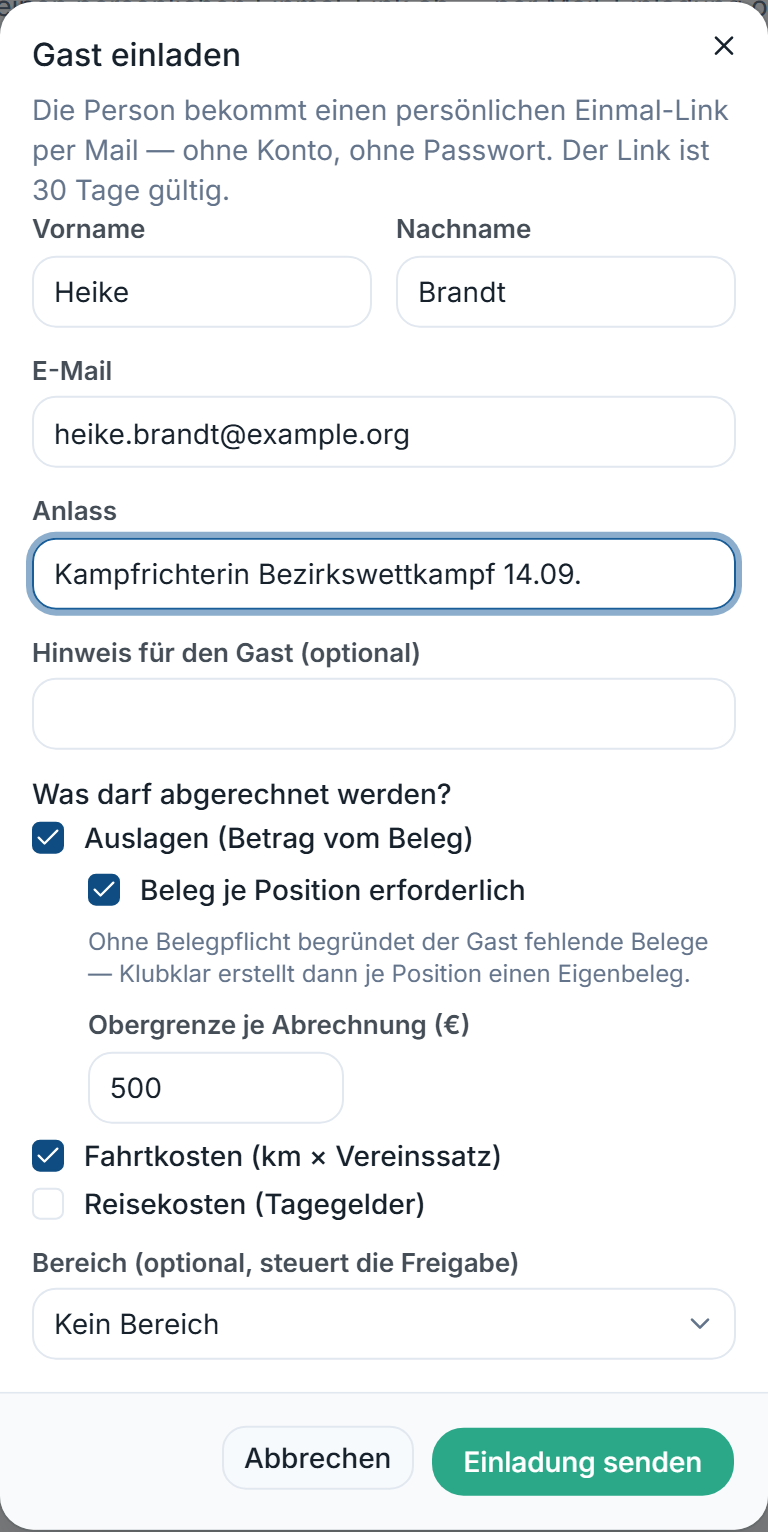 Eingabe: Heike Brandt wird als Kampfrichterin eingeladen — sie darf
Auslagen mit Beleg und Fahrtkosten abrechnen.
Eingabe: Heike Brandt wird als Kampfrichterin eingeladen — sie darf
Auslagen mit Beleg und Fahrtkosten abrechnen.
Klubklar verschickt die Einladung per E-Mail. Der Link ist 30 Tage gültig und nur einmal verwendbar — genau eine Person, genau eine Abrechnung. Gehört die E-Mail bereits einer Person in eurem Verein, sagt euch der Dialog das sofort. Hat diese Person einen eigenen Zugang, gibt es für die Adresse keine Gast-Einladung: Sie reicht ihre Spesen in der App ein. Ein Gast-Link ist für Menschen ohne Zugang — so landet eine Gast-Abrechnung nie bei jemandem, der sich anmelden kann. Meldet sich ein Gast, dessen Link „gerade nichts einreichen“ lässt, steht der Grund im Aktivitätsprotokoll: Dann trägt inzwischen eine Person mit Zugang seine Adresse.
Spontan vor Ort — der Blanko-QR
Die Person steht direkt vor euch? Dann tippt niemand E-Mail-Adressen ab: Blanko-QR erzeugt mit einem Klick einen Code, den die Person mit dem eigenen Handy scannt — Name, E-Mail und Bankverbindung trägt sie selbst ein. Blanko-Codes sind 7 Tage gültig.
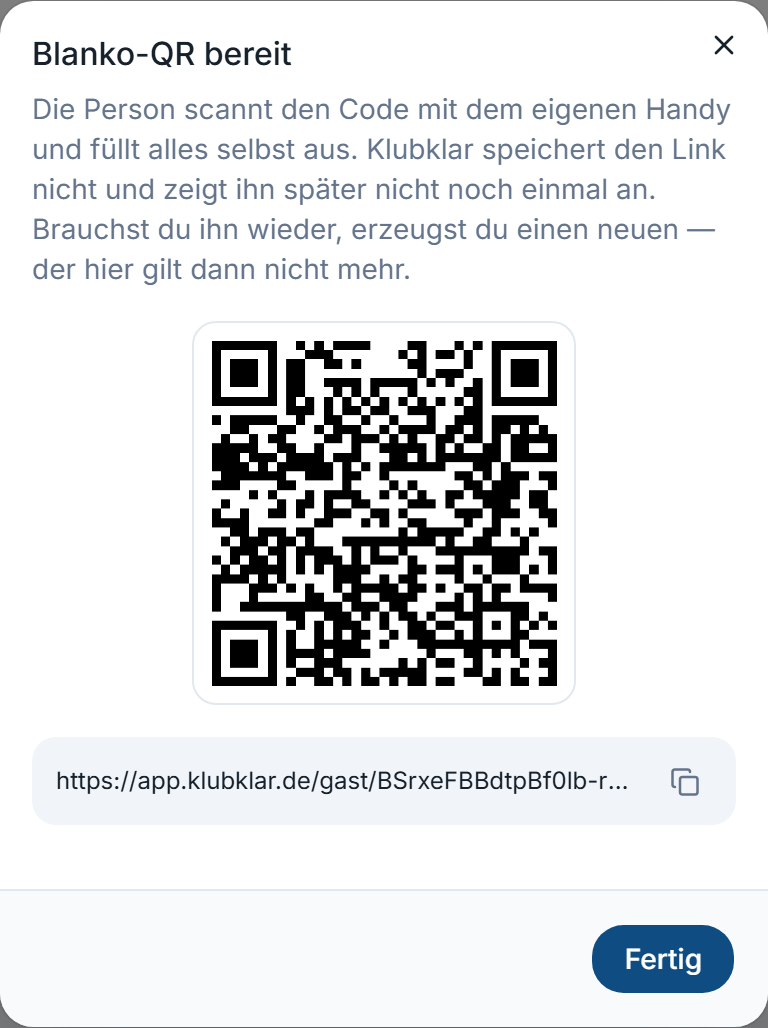 Der Blanko-QR für den Wettkampftag: scannen, ausfüllen, fertig.
Den Link noch einmal brauchen
Klubklar speichert die Links eurer Gäste nicht — nur einen Fingerabdruck davon, mit dem sich ein Link prüfen, aber nicht zurückrechnen lässt. So kann auch jemand, der eine Sicherungskopie der Datenbank in die Hände bekäme, keinen Gast-Link öffnen. Die Folge: Einen Link seht ihr genau einmal, direkt nach dem Einladen. Danach kann ihn niemand mehr anzeigen, auch wir nicht.
Braucht ihr ihn wieder, bekommt ihr einen neuen:
- Neuen Link erzeugen (im Menü ⋯ der Einladung): zeigt einen neuen Link mit QR-Code. Der bisherige gilt dann nicht mehr — auch nicht in einer schon verschickten E-Mail oder auf einem ausgedruckten QR-Code. Das geht auch, nachdem der Gast eingereicht hat: Der neue Link führt dann zur Statusseite und zum Beleg.
- Erneut senden: Die Erinnerung trägt einen neuen Link; der aus der ersten Mail gilt nicht mehr.
- Links exportieren: Jede offene Einladung bekommt einen neuen Link. Verschickt also die Links aus der Liste — die früheren gelten nicht mehr. Kommt die Datei bei euch nicht an, exportiert einfach noch einmal: Es gelten immer nur die Links aus der zuletzt heruntergeladenen Liste.
Klubklar sagt euch das jeweils vorher. Für den Gast ist die Regel einfach: Es gilt immer der Link aus der neuesten E-Mail.
Bei den Nachrichten, die Klubklar dem Gast von selbst schickt — Rückfrage, Genehmigung, Ablehnung, Auszahlung —, ist es etwas großzügiger: Der Link, den der Gast gerade benutzt, gilt noch bis zur nächsten Nachricht weiter. So verschwindet die Statusseite nicht, während er sie offen hat, nur weil gerade die Mail „genehmigt“ zu ihm unterwegs ist. Erst mit der übernächsten Nachricht gilt der ältere Link nicht mehr. Alles, was ihr selbst auslöst (Neuen Link erzeugen, Erneut senden, Links exportieren), ersetzt dagegen sofort — auch diesen älteren Link.
Öffnet der Gast einen Link, der nicht mehr gilt, liest er: „Dieser Link ist nicht mehr gültig. Vermutlich hat ihn ein neuerer ersetzt: Der Verein schickt dir mit jeder Nachricht einen neuen Link — nimm den aus der neuesten E-Mail.“ Euren Vereinsnamen nennt die Seite dabei bewusst nicht: Wer nur einen alten Link in die Hände bekommt, soll daraus nichts erfahren. Findet der Gast keine neuere Mail, hilft Neuen Link erzeugen.
Viele auf einmal — Liste importieren
Für den Wettkampftag mit zwanzig Kampfrichtern gibt es im „⋯“-Menü oben rechts Liste importieren …: eine Excel- oder CSV-Liste mit Vorname, Nachname und E-Mail hochladen (höchstens 500 Zeilen; die Import-Vorlage liegt im selben Menü), Anlass und erlaubte Spesenarten einmal festlegen — und jede Person bekommt automatisch ihren eigenen Link zugeschickt. Das Ergebnis meldet Klubklar je Zeile; die Mails gehen nach und nach im Hintergrund raus. Mit Links exportieren bekommt ihr für alle offenen Einladungen eine Liste mit Links, etwa für einen eigenen Serienbrief — es sind neue Links, die vorher verschickten gelten danach nicht mehr (warum).
Was der Gast sieht
Der Link führt auf eine einfache Seite ohne Anmeldung: Angaben prüfen (bei Mail-Einladungen ist die E-Mail-Adresse fest), Positionen erfassen, Belege fotografieren, IBAN eintragen, verbindlich einreichen — mit derselben Richtigkeits-Versicherung, die auch Mitglieder abgeben.
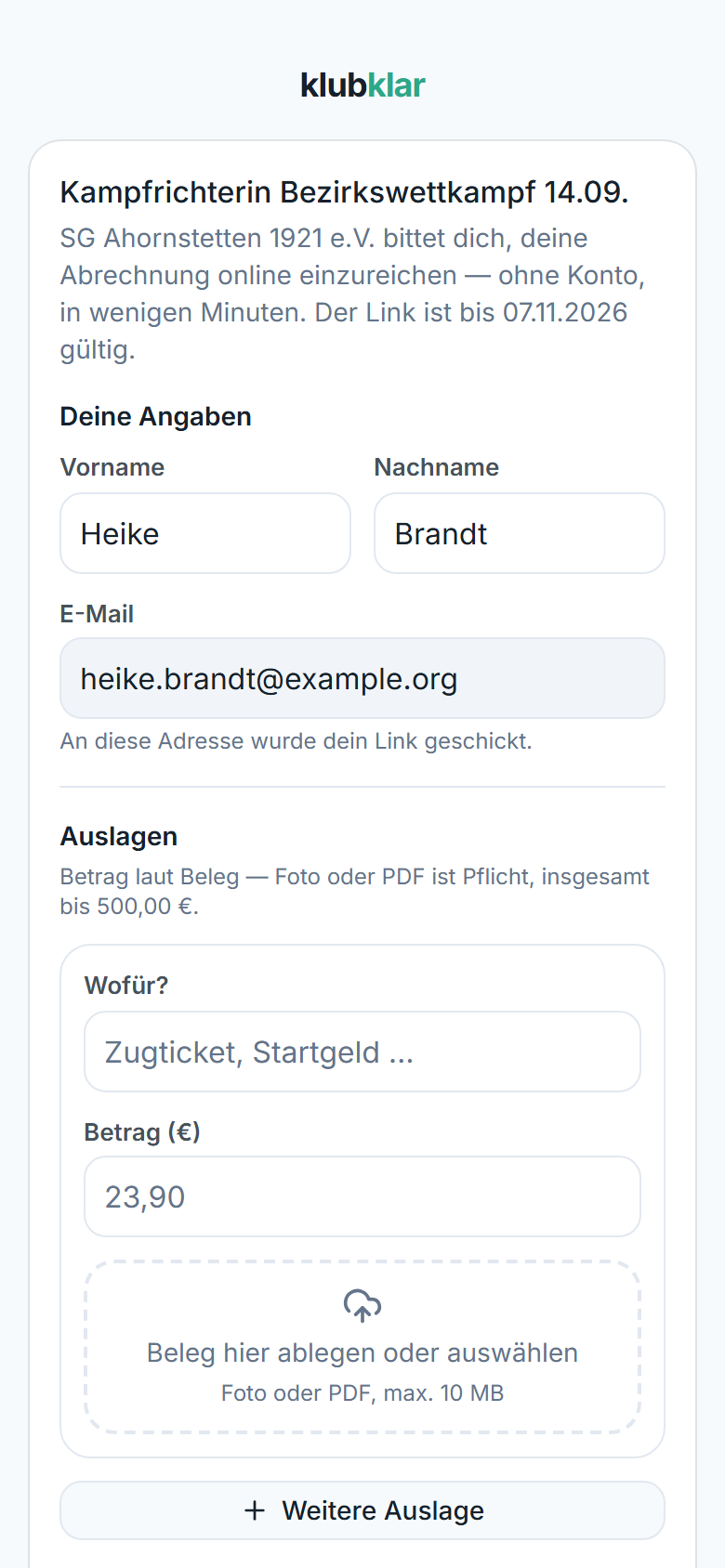 So sieht die Kampfrichterin den Link auf ihrem Handy: Auslagen mit
Beleg, Fahrten, Bankverbindung — mehr nicht.
So sieht die Kampfrichterin den Link auf ihrem Handy: Auslagen mit
Beleg, Fahrten, Bankverbindung — mehr nicht.
Nach dem Einreichen wird derselbe Link zur Statusseite: „Eingereicht“, „In Prüfung beim Verein“, „Genehmigt“ (oder „Abgelehnt“ mit eurer Begründung), „Ausgezahlt“. Habt ihr den Betrag gekürzt, steht dort „Genehmigt mit Kürzung“ und der gekürzte Betrag. Der Gast bekommt bei jedem Schritt eine E-Mail — jede mit einem neuen Link zur Statusseite; der Link davor gilt noch bis zur nächsten Nachricht (Den Link noch einmal brauchen), und die Statusseite sagt dem Gast, dass er immer den aus der neuesten Mail nehmen soll — und kann sich, sobald die Abrechnung genehmigt ist, mit Beleg herunterladen (PDF) seinen Beleg holen. Der Abruf funktioniert bis sechs Monate nach der Auszahlung — danach schickt sich der Gast über die Seite selbst einen neuen Link an die hinterlegte Adresse.
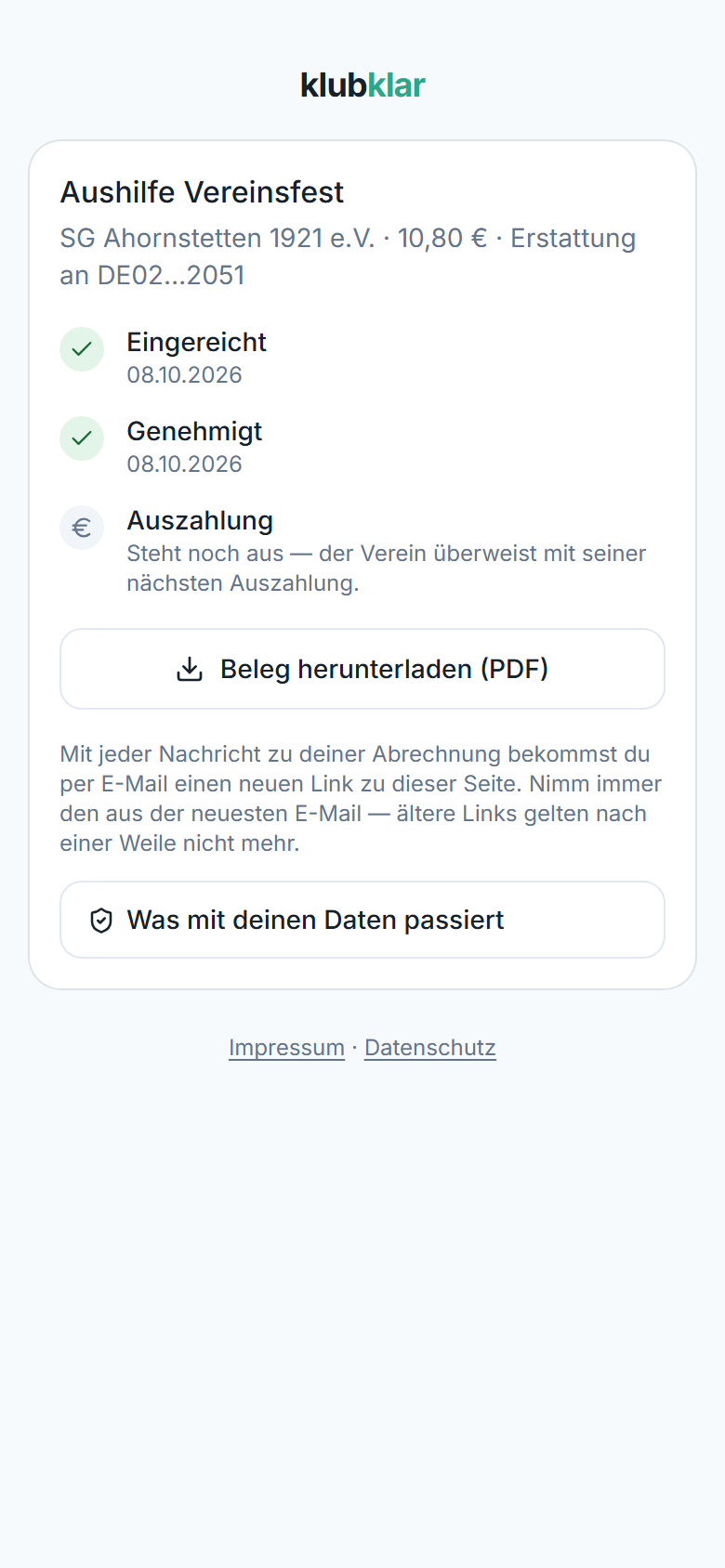 Nach der Genehmigung: Der Gast sieht den Stand und lädt seinen Beleg
selbst herunter — niemand muss PDFs per Hand verschicken.
Nach der Genehmigung: Der Gast sieht den Stand und lädt seinen Beleg
selbst herunter — niemand muss PDFs per Hand verschicken.
Was auf dem Beleg des Gastes steht — und was nicht. Der Beleg, den der Gast herunterlädt, verlässt euren Verein. Deshalb steht darauf nur, wann die Abrechnung genehmigt wurde: keine Namen der Personen, die geprüft haben, keine Kommentare, keine Zweitmeinungen, und die IBAN steht nur verkürzt da. Das vollständige Vorgangs-PDF mit der ganzen Freigabekette bleibt bei euch im Verein.
Den Link zurückziehen
Im „⋯“-Menü jeder Einladung steht je nach Stand einer von zwei Punkten:
- Zurückziehen — solange der Gast noch nichts eingereicht hat. Der Link wird sofort ungültig; ihr könnt später neu einladen.
- Link zurückziehen — wenn schon eingereicht wurde. Der Gast sieht danach über den Link weder den Stand noch den Beleg; er liest nur noch, dass der Verein den Link zurückgezogen hat und an wen er sich wendet. Rückfragen an den Gast gehen danach nicht mehr über Klubklar. Die Abrechnung selbst bleibt, wie sie ist — sie wird normal freigegeben und ausgezahlt. Rückgängig machen lässt sich das nicht; in der Liste steht unter dem Status „Link zurückgezogen“.
Sinnvoll ist das zum Beispiel, wenn der Link an die falsche Adresse ging oder ein Handy verloren wurde. Läuft gerade der Testmodus, lassen sich Links aus der Zeit davor nicht zurückziehen — sie sind eingefroren wie alles Ältere.
Datenschutz: Was euer Gast erfährt
Ein Gast ist kein Mitglied. Er hat kein Konto, liest keine Vereinsunterlagen und bekommt keine Post — der Abrechnungs-Link ist die einzige Stelle, an der ihr ihm sagen könnt, wer seine Daten bekommt. Und er gibt einiges her: Name, Anschrift, Belege und seine Bankverbindung. Genau deshalb schreibt Art. 13 DSGVO eine Information vor.
Klubklar stellt sie für euch bereit. Unter dem Einreichen-Knopf steht zugeklappt „Was mit deinen Daten passiert“ — schon in der Zeile steht euer Vereinsname. Aufgeklappt erklärt der Text:
- Wer verantwortlich ist: euer Verein, mit Anschrift und E-Mail aus euren Vereinseinstellungen. Nicht Klubklar.
- Wozu und auf welcher Grundlage: um die Erstattung abzuwickeln und zu verbuchen (Art. 6 Abs. 1 lit. b DSGVO).
- Wer die Daten sieht: die Personen bei euch, die prüfen und auszahlen; „Die Technikbude“ als Auftragsverarbeiter, die Klubklar in eurem Auftrag betreibt; und eure Bank für die Überweisung.
- Wie lange: Der Vorgang ist ein Buchungsbeleg und bleibt in der Regel zehn Jahre (Abgabenordnung, GoBD).
- Welche Rechte der Gast hat und dass er sich bei einer Aufsichtsbehörde beschweren kann.
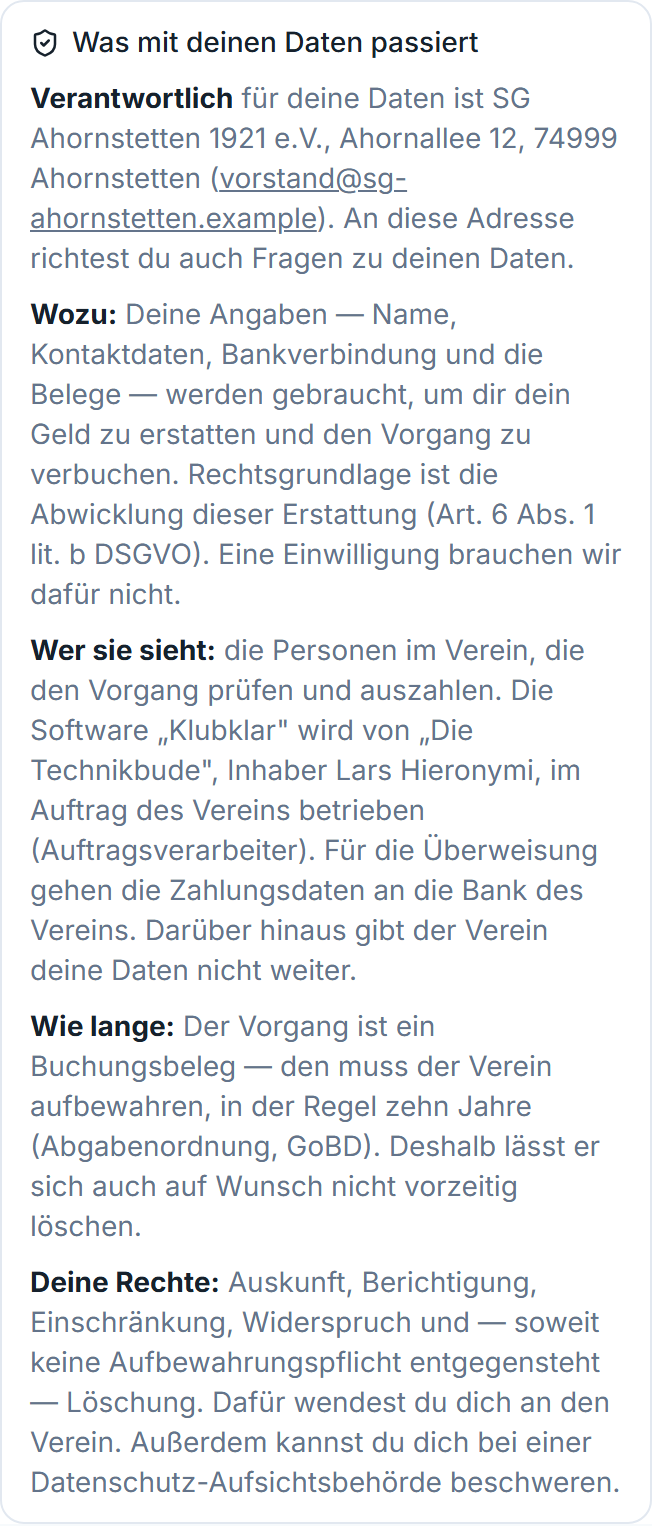 Aufgeklappt auf dem Handy des Gastes: der Verein als Verantwortlicher mit
Anschrift, der Zweck, wer die Daten sieht, die Aufbewahrung und die Rechte.
Aufgeklappt auf dem Handy des Gastes: der Verein als Verantwortlicher mit
Anschrift, der Zweck, wer die Daten sieht, die Aufbewahrung und die Rechte.
Warum es kein Häkchen gibt. Eine Einwilligung wäre widerrufbar — und einen Widerruf könntet ihr gar nicht erfüllen, weil der Buchungsbeleg zehn Jahre bleiben muss. Ein Versprechen, das man nicht halten kann, ist schlechter als keines. Deshalb wird informiert, nicht gefragt.
Was ihr dafür tun müsst: Tragt unter Einstellungen → Verein Anschrift und E-Mail ein — sonst steht im Hinweis nur euer Name, und das reicht nicht. Habt ihr eine eigene Datenschutzerklärung im Netz, könnt ihr sie dort ebenfalls hinterlegen; sie erscheint dann als Link am Ende des Hinweises.
Einschalten — die Funktion startet bewusst aus
Gast-Abrechnungen öffnen einen Einreichungsweg nach außen — deshalb sind sie standardmäßig deaktiviert, bis ein Administrator sie unter Module → Abrechnung einschaltet (die Übersicht weist mit einer „Neu“-Karte darauf hin). Dort schränkt ihr auch ein, welche Spesenarten die Geschäftsstelle Gästen überhaupt anbieten darf. Abschalten versteckt nur: Bereits eingereichte Gast-Vorgänge bleiben erhalten und für ihre Gäste abrufbar, offene Links pausieren, bis ihr wieder einschaltet. (Gleich daneben lassen sich übrigens auch die Eingangsrechnungen abschalten.)
Dabei gilt: Gäste bekommen höchstens, was ihr selbst anbietet. Schaltet ihr oben auf derselben Seite ein Formular ab — etwa „Auslage“ oder „Fahrtkosten“ — ist es automatisch auch für Gäste aus; der Gast-Schalter zeigt das an und ist gesperrt, bis das Formular wieder an ist. Und ist „Auslage ohne Beleg erlauben“ bei euch aus, steht die Belegpflicht in jeder Gast-Einladung fest — dann gibt es für niemanden im Verein eine Auslage ohne Beleg.
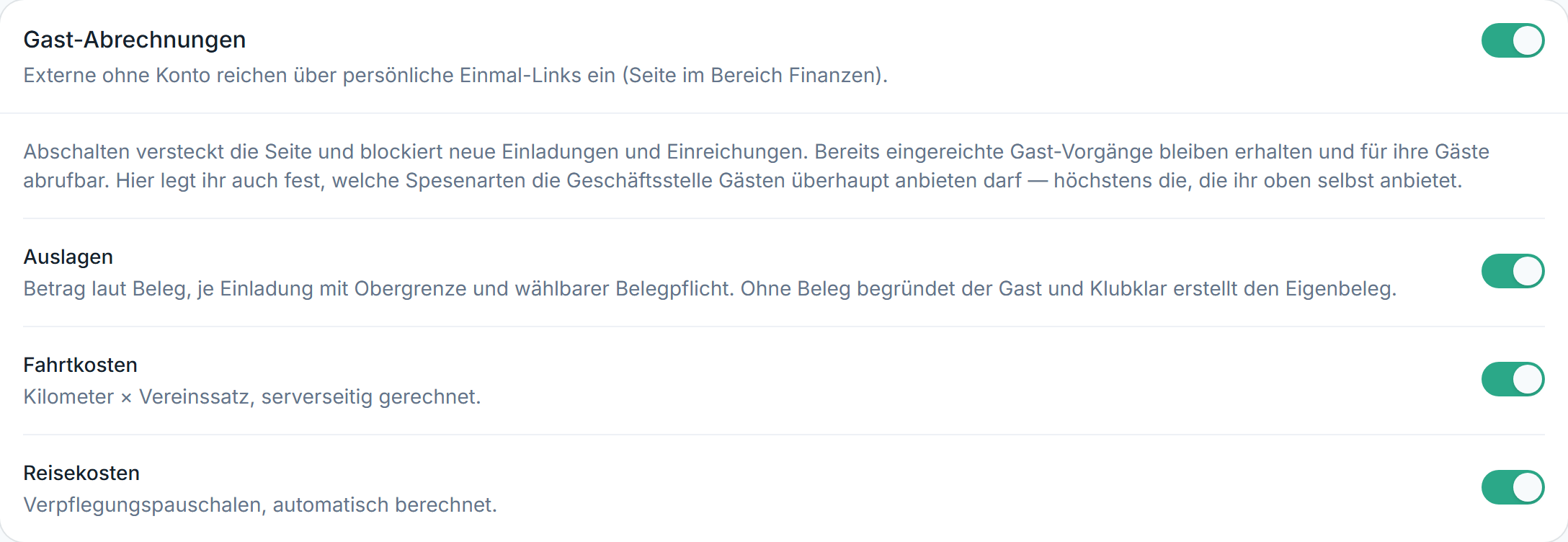 Die Einstellungen: Gast-Abrechnungen an oder aus — und darunter, welche
Arten erlaubt sind.
Die Einstellungen: Gast-Abrechnungen an oder aus — und darunter, welche
Arten erlaubt sind.
Häufige Fragen
Der Link ist abgelaufen — was nun? Im „⋯“-Menü der Einladung gibt es Erneut einladen: eine frische Einladung mit neuem Link, auf Wunsch direkt per Mail. Dasselbe nutzt ihr, wenn eine Abrechnung abgelehnt wurde und die Person korrigiert neu einreichen soll.
Ich habe mich in der E-Mail-Adresse vertippt. Solange nichts eingereicht wurde: Zurückziehen macht den Link sofort ungültig (oder Löschen entfernt die Einladung ganz) — dann einfach neu einladen. Wurde schon eingereicht, hilft Link zurückziehen.
Ich habe eingeladen und kann nicht freigeben — warum? Wer einlädt, gibt diese Abrechnung nie frei; das ist bei Gast-Abrechnungen fest eingebaut. Eine zweite Person entscheidet — siehe Wer einlädt, gibt nicht frei.
Der Gast hat eine andere IBAN angegeben, als bei uns hinterlegt ist. Klubklar überschreibt gespeicherte Bankverbindungen nie aus einem öffentlichen Formular. Die Freigebenden sehen einen Hinweis am Vorgang und klären das — ausgezahlt wird bis dahin an die hinterlegte IBAN.
Kann ein Gast Fantasiebeträge einreichen? Fahrtkosten und Reisepauschalen rechnet immer Klubklar selbst mit euren Sätzen. Nur bei Auslagen tippt der Gast den Betrag vom Beleg ab — mit Belegpflicht, eurer Obergrenze und der ganz normalen Freigabekette, die auch kürzen kann.
Was passiert, wenn ein Gast keinen Beleg hat? Nur wenn ihr die Belegpflicht für diese Einladung abgewählt habt, darf eine Auslage ohne Datei eingereicht werden — und dann fragt das Formular nach dem Grund („Automat gab keine Quittung aus“). Klubklar erstellt beim Einreichen einen Eigenbeleg mit Betrag, Zweck, Name des Gastes und dieser Begründung; die Freigebenden sehen ihn direkt an der Position. Mit Belegpflicht kommt der Gast ohne Foto oder PDF gar nicht erst durch.
Was passiert mit Einladungen, die nie benutzt werden? Sie löschen sich von selbst: 90 Tage nach Ablauf entfernt Klubklar unbenutzte Einladungen samt Name und E-Mail (Datensparsamkeit).