
Testmodus — erst ausprobieren, dann richtig starten
Vereine zögern, echte Belege in ein System zu laden, das sie noch nicht kennen. Der Testmodus nimmt diese Angst: Solange er läuft, dürfen alle im Verein Belege hochladen, einreichen, freigeben und auszahlen, wie sie wollen. Nichts davon ist verbindlich. Wenn ihr bereit seid, beendet ihr den Testmodus, alle Testdaten werden verworfen, und ihr startet mit sauberer Ablage, ohne noch einmal einzurichten.
Einschalten
Zwei Wege:
- Bei der Registrierung (Schritt „Wie wollt ihr starten?“) wählt ihr Erst ausprobieren — Testmodus (empfohlen).
- Später unter Einstellungen → Verein in der Karte Testmodus mit Testmodus starten. Das darf, wer das Recht „Einrichtung“ hat (standardmäßig der Administrator).
 Die Karte vor dem Start: ein Satz, was passiert, und der Knopf. Vor dem
Start fragt Klubklar einmal nach und sagt, was danach gilt.
Die Karte vor dem Start: ein Satz, was passiert, und der Knopf. Vor dem
Start fragt Klubklar einmal nach und sagt, was danach gilt.
Schaltet ihr den Testmodus ein, obwohl schon echte Vorgänge im Verein liegen, passiert denen nichts: Sie werden eingefroren (kein Bearbeiten, Einreichen, Entscheiden, kein Zahllauf) und tauen beim Beenden wieder auf. Das gilt auch für Entwürfe — die Karte zählt sie deshalb mit und sagt es dazu („22 bestehende Vorgänge (darunter 1 Entwurf)“). Dasselbe gilt für Unterlagen und Nachweise, die schon da waren: Sie bleiben lesbar, ändern lassen sie sich erst wieder nach dem Beenden. Testdaten ist alles, was ab dem Start des Testmodus entsteht.
Wichtig, bevor ihr später startet: Den Testmodus könnt ihr nach dem Beenden nicht beliebig oft wieder einschalten — siehe Noch einmal von vorn?.
Woran ihr erkennt, dass ihr testet
- Ein Streifen unter dem Kopf der App: „Testmodus — probiert alles aus, beim richtigen Start werden alle Testdaten verworfen“, mit dem Link „Richtig starten“ direkt daneben.
- Jedes Beleg-PDF trägt ein diagonales Wasserzeichen „Kein Buchungsbeleg“.
- Benachrichtigungen und E-Mails beginnen mit „[Test]“.
- SEPA-Dateien aus dem Testmodus heißen TEST-…, damit keine davon aus Versehen ins Online-Banking wandert.
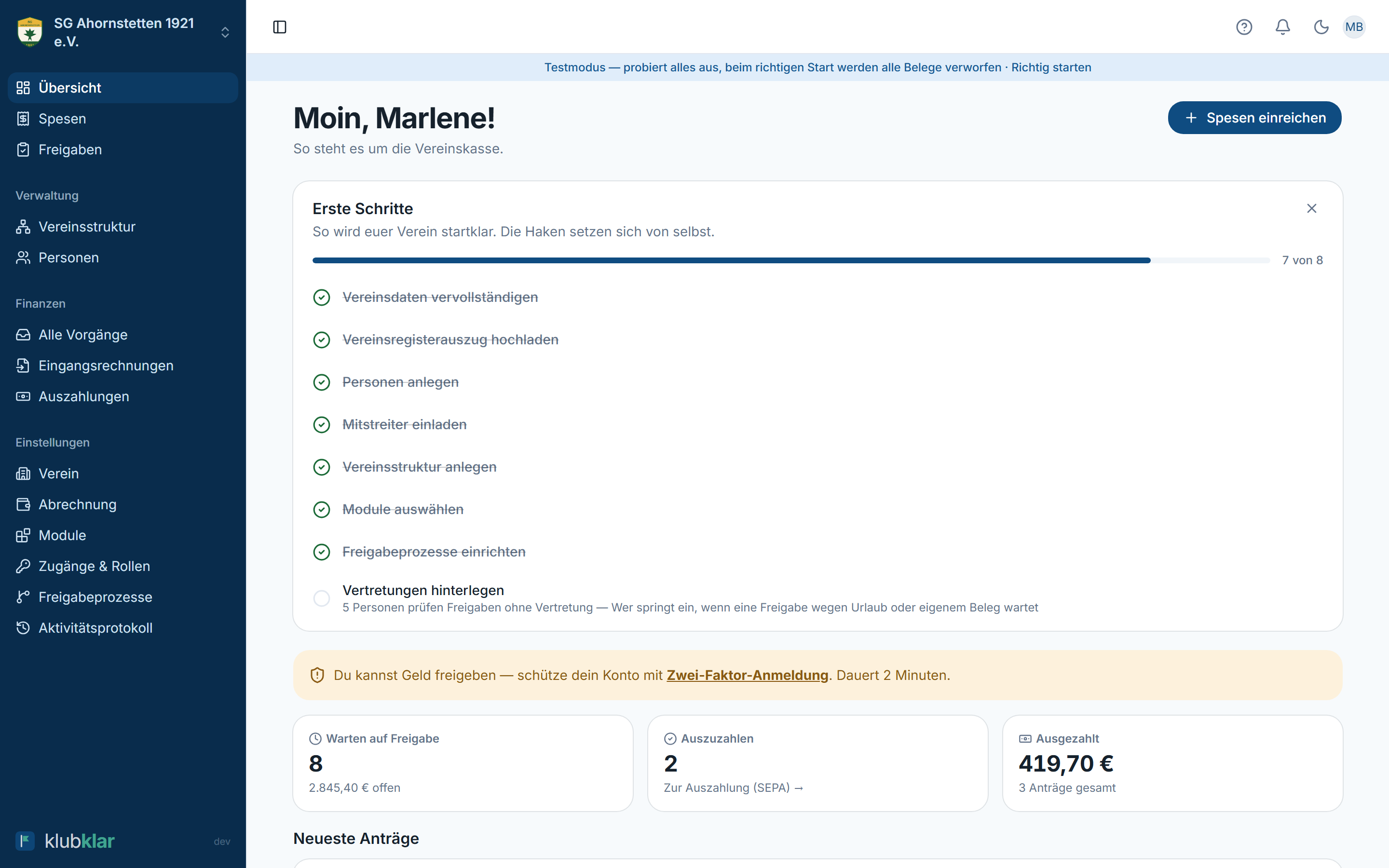 Der Streifen bleibt auf jeder Seite, bis der Testmodus beendet ist.
Nichts zum Hochladen zur Hand?
Sobald der Testmodus läuft, liegen in der Testmodus-Karte drei Beispiel-Belege zum Herunterladen: ein Kassenbon als Foto, eine Rechnung als PDF und eine E-Rechnung. Damit könnt ihr die Belegerkennung ausprobieren, ohne den eigenen Schuhkarton zu durchsuchen.
Zwischendurch aufräumen
Testdaten leeren, weiter testen wirft alles weg, was bisher im Test entstanden ist — Vorgänge samt Belegen, Freigaben und Auszahlungen, dazu Unterlagen und Nachweise aus dem Test. Der Testmodus läuft aber weiter. Praktisch, wenn ihr eine zweite Runde mit anderen Freigabeprozessen drehen wollt. Zur Sicherheit tippt ihr dabei den Vereinsnamen ein.
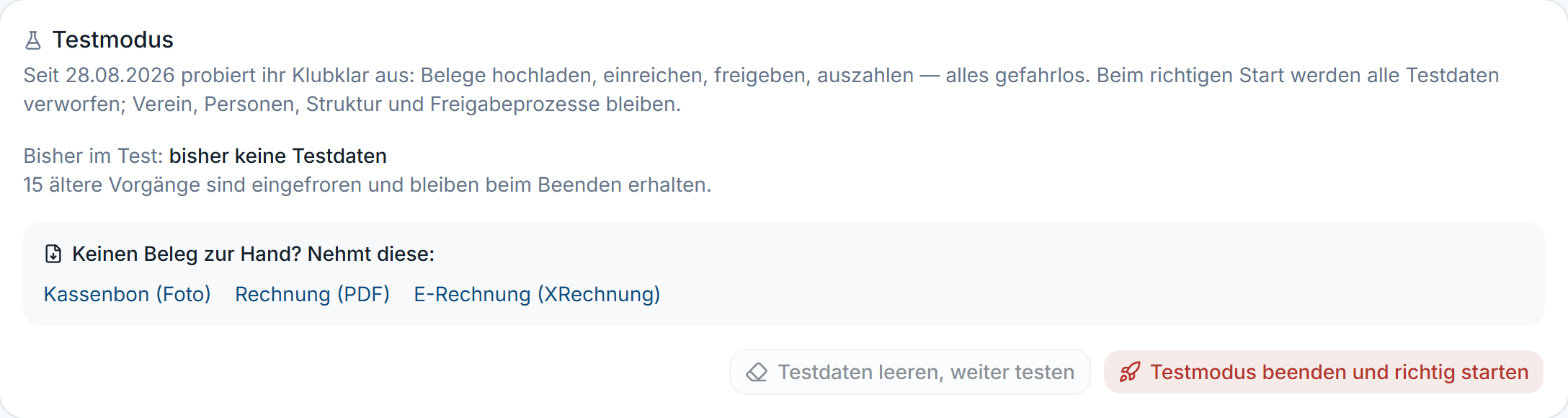 Die Karte zählt mit, was bisher im Test entstanden ist. Ganz am Anfang
steht dort, dass es noch keine Testdaten gibt — später zum Beispiel
„12 Vorgänge, 31 Belege, 1 Unterlage, 3 Nachweise“.
Die Karte zählt mit, was bisher im Test entstanden ist. Ganz am Anfang
steht dort, dass es noch keine Testdaten gibt — später zum Beispiel
„12 Vorgänge, 31 Belege, 1 Unterlage, 3 Nachweise“.
Beenden und richtig starten
Testmodus beenden und richtig starten ist der eigentliche Schnitt. Zur Sicherheit tippt ihr dabei den Vereinsnamen ein. Der Dialog nennt vorher genau, was gelöscht wird. Danach gilt:
| Wird gelöscht | Bleibt erhalten |
|---|---|
| Alle Testvorgänge: Spesen, Abrechnungen, Eingangsrechnungen | Verein, Vereinsdaten und Vereinsregister-Nachweis |
| Die Belege dazu | Personen, Zugänge und Rollen |
| Freigaben, Zweitmeinungen, Auszahlungen aus dem Test | Vereinsstruktur mit Leitungen und Vertretungen |
| Gast-Einladungen aus dem Test | Module und Freigabeprozesse |
| Unterlagen, die ihr im Testmodus abgelegt habt (Satzung, Freistellungsbescheid) | Unterlagen, die schon vor dem Testmodus da waren |
| Nachweise, die ihr im Testmodus eingetragen habt — auch das Kennzeichen „Arbeitet mit Minderjährigen“ und der Einsichtsvermerk | Nachweise, die schon vor dem Testmodus da waren |
| Beispiel-Personen aus der Registrierung | Vorgänge aus der Zeit vor dem Testmodus (wieder aufgetaut) |
Achtung bei Unterlagen und Nachweisen: Was ihr im Testmodus hochladet oder eintragt, ist Testdaten — auch die echte Satzung und die echte Schulungsbescheinigung. Nach dem Beenden legt ihr sie noch einmal ab. Wer das vermeiden will, legt Unterlagen und Nachweise erst nach dem richtigen Start an.
Personen, die ihr während des Tests angelegt habt, bleiben grundsätzlich, denn Einrichtung ist Einrichtung. Der Beenden-Dialog listet sie auf: Wer sich noch nie angemeldet hat, lässt sich per Haken ins Archiv schicken (umkehrbar, wie „Archivieren“ in der Personenliste). Wer sich schon angemeldet hat, ist echt und bleibt immer.
Im Aktivitätsprotokoll markiert eine Trennlinie das Ende des Testmodus; Einträge davor betreffen Testdaten.
Erinnerungen an Nachweise im Testmodus
Nutzt ihr das Modul Qualifikationen & Nachweise, gilt im Testmodus:
- Solange der Testmodus läuft, verschickt Klubklar keine Erinnerungen zu Nachweisen — weder zu denen, die ihr im Testmodus eingetragen habt, noch zu denen von vorher.
- Es geht nichts verloren: Was bei den Nachweisen von vorher fällig ist, kommt am Morgen nach dem Beenden.
Was der Testmodus nicht ist
- Nicht die kostenlose Zeit. Die kostenlosen 30 Tage regeln, ob ihr schon zahlt (mehr dazu). Der Testmodus regelt, ob eure Vorgänge echt sind. Beides ist unabhängig voneinander: Ihr könnt längst gebucht haben und trotzdem einen Testmodus starten.
- Nicht die Beispieldaten. Beispieldaten sind ein kleiner fiktiver Verein zum Anschauen: drei Personen, Vorstand, zwei Bereiche, eine Freigaberegel und Vorgänge. Der Testmodus lässt euch eure Leute, Bereiche und Freigabewege durchspielen, und das ist der eigentliche Test. „Beispieldaten entfernen“ nimmt nur mit, womit niemand wirklich gearbeitet hat: Eine Beispiel-Person mit einem eingereichten oder entschiedenen Vorgang bleibt und gehört danach zu eurem Verein. Was entfernt wurde, steht mit Namen und Beträgen im Aktivitätsprotokoll.
Noch einmal von vorn?
Nach dem Beenden lässt sich der Testmodus nur so lange wieder einschalten, wie es keinen echten eingereichten Vorgang gibt. Sobald jemand im echten Betrieb etwas eingereicht hat, steht in der Karte Testmodus statt des Knopfs der Satz „Wieder einschalten geht nicht mehr“. Das ist Absicht: Echte Vorgänge sollen nie aus Versehen zu Testdaten werden.
 Nach dem Beenden: Die Karte nennt den Grund und den Weg — „Support
kontaktieren“.
Nach dem Beenden: Die Karte nennt den Grund und den Weg — „Support
kontaktieren“.
Braucht ihr trotzdem noch einmal einen Testlauf, schreibt uns über „Support kontaktieren“ — der Link steht direkt in der Karte (Support & Meldungen). Wir können einen Neustart freigeben. Dann gilt aber: Alle bisherigen eingereichten Vorgänge werden zu Testdaten und beim nächsten Beenden mitgelöscht, samt Belegen, Freigaben und Auszahlungen. Der Dialog sagt das vorher und fragt nach dem Vereinsnamen. Eure Unterlagen wie die Satzung bleiben erhalten.
Start- und Beenden-Dialog weisen schon vorher auf diese Regel hin — ihr erfahrt es also nicht erst, wenn es zu spät ist.