
Personen verwalten
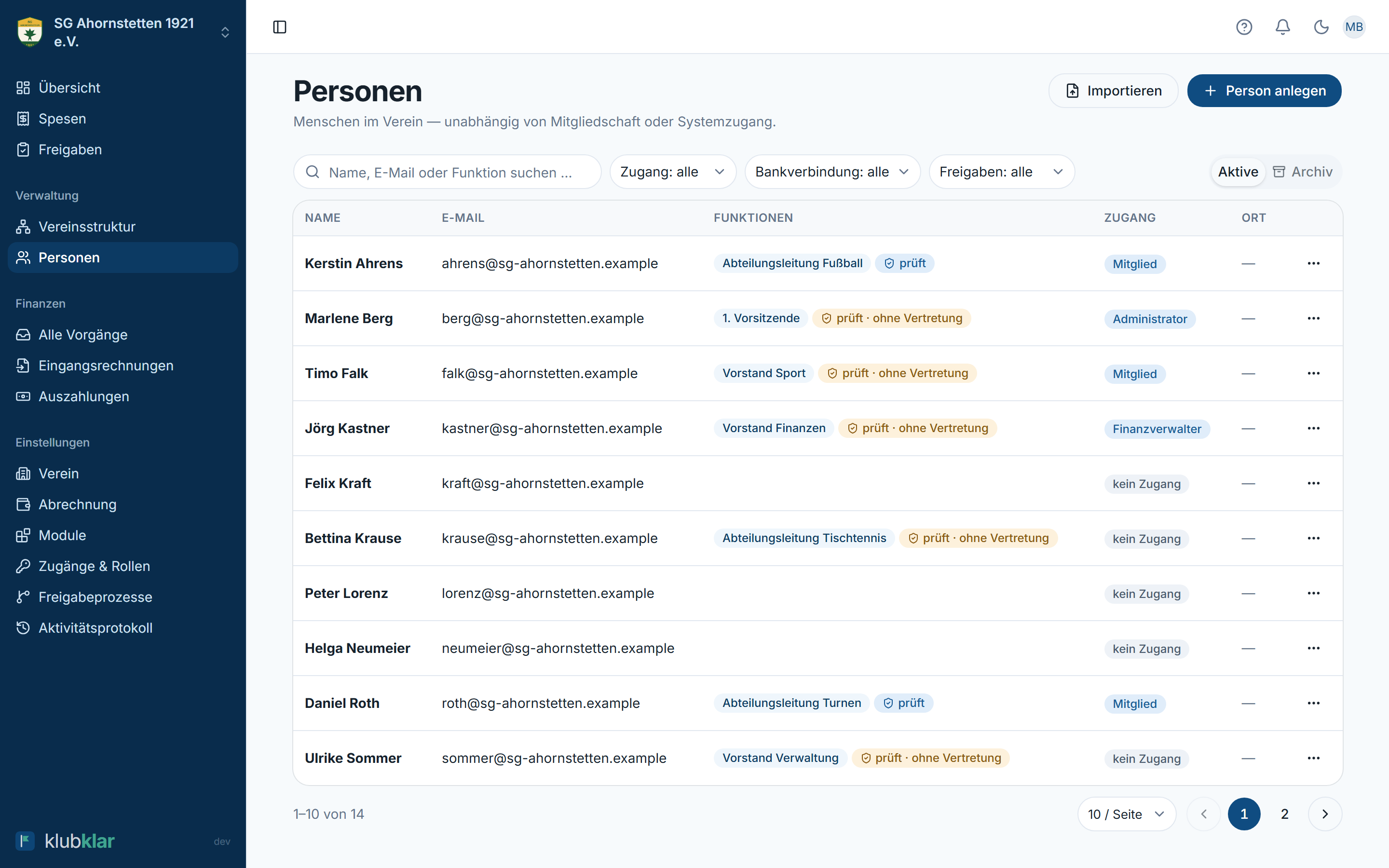
Unter Personen stehen alle Menschen eures Vereins, unabhängig davon, ob sie Mitglied sind oder sich bei Klubklar anmelden können. Hier legt ihr sie an, korrigiert ihre Daten und räumt auf, wenn jemand geht. Wie eine Person einen Zugang bekommt, steht unter Einladen, Zugänge & Vertretungen.
Eine Person anlegen
- Personen → Person anlegen.
- Vorname und Nachname eintragen, das reicht. Die E-Mail braucht ihr nur für eine Einladung; sie ist pro Verein eindeutig.
- Wollt ihr die Person gleich einladen, setzt den Haken Einladung direkt per E-Mail senden und wählt die Rolle. Der Knopf heißt dann Anlegen & einladen, sonst Speichern.
Adresse, Telefon und IBAN pflegt die Person nach der Einladung selbst unter „Mein Konto“.
Viele Personen auf einmal importieren
- Personen → Importieren.
- Vorlage herunterladen (Excel). Die Vorlage enthält Beispielzeilen und die Spalten Vorname, Nachname, E-Mail, Telefon, Straße, PLZ, Ort, IBAN und Notizen. Pflicht sind nur Vor- und Nachname.
- Die ausgefüllte Datei (Excel oder CSV) unter Datei wählen oder hierher ziehen hochladen.
Danach seht ihr, wie viele Personen importiert wurden. Zeilen mit Fehlern und übersprungene Zeilen stehen mit Zeilennummer und Grund darunter. Personen, die es schon gibt, werden übersprungen — nichts wird überschrieben.
Daten ändern
Öffnet die Person und wählt Bearbeiten. Stammdaten, Adresse und Bankverbindung werden dann zu Eingabefeldern; mit Speichern ist es erledigt. Beim Speichern prüft Klubklar die IBAN, so fallen Zahlendreher sofort auf.
Ganz unten steht die Karte Notiz des Vereins — für das, was die Verwaltung über die Person wissen muss („zahlt bar“, „Post an die Geschäftsstelle“). Sie ist nur für die Verwaltung: Lesen und ändern kann sie, wer „Personen“ für den ganzen Verein hat. Wer Personen nur für die eigene Abteilung sieht, bekommt die Notiz nicht, und die Person selbst liest sie unter „Mein Konto“ nie.
Hat die Person einen Zugang, pflegt sie ihre Daten normalerweise selbst. Ihr korrigiert nur, wenn etwas nicht stimmt. Ändert ihr ihre Bankverbindung, bekommt sie sofort eine Nachricht mit eurem Namen, und vor der nächsten Auszahlung bestätigt die Finanzverwaltung das neue Konto (mehr dazu). Name, Geburtsdatum und eure Notiz zur Person ändert nur ihr — die Notiz bekommt die Person selbst nicht zu sehen.
Der Reiter „Nachweise“
Nutzt euer Verein das Modul Qualifikationen & Nachweise, hat die Seite einer Person zwei Reiter: Person und Nachweise. Den zweiten sieht, wer „Qualifikationen & Nachweise: Lesen“ hat (standardmäßig Verwalter und Administrator).
Im Reiter Nachweise steht alles, was der Verein zu dieser Person nachhält:
- das Kennzeichen „Arbeitet mit Minderjährigen“ — erst damit verlangt Klubklar Führungszeugnis und Kinderschutzschulung. Du setzt es über Kennzeichen setzen und bestätigst im Fenster, das sich öffnet,
- der Einsichtsvermerk zum Führungszeugnis (was das ist),
- die Kinderschutzschulung und die Qualifikationen und Fortbildungen (Lizenzen, Lehrgänge) mit ihren Dateien und früheren Fassungen.
Oben steht die Ampel der Person mit einem ganzen Satz, was fehlt oder bald abläuft. Im Reiter gibt es kein Bearbeiten für die ganze Seite: Jeder Nachweis speichert für sich.
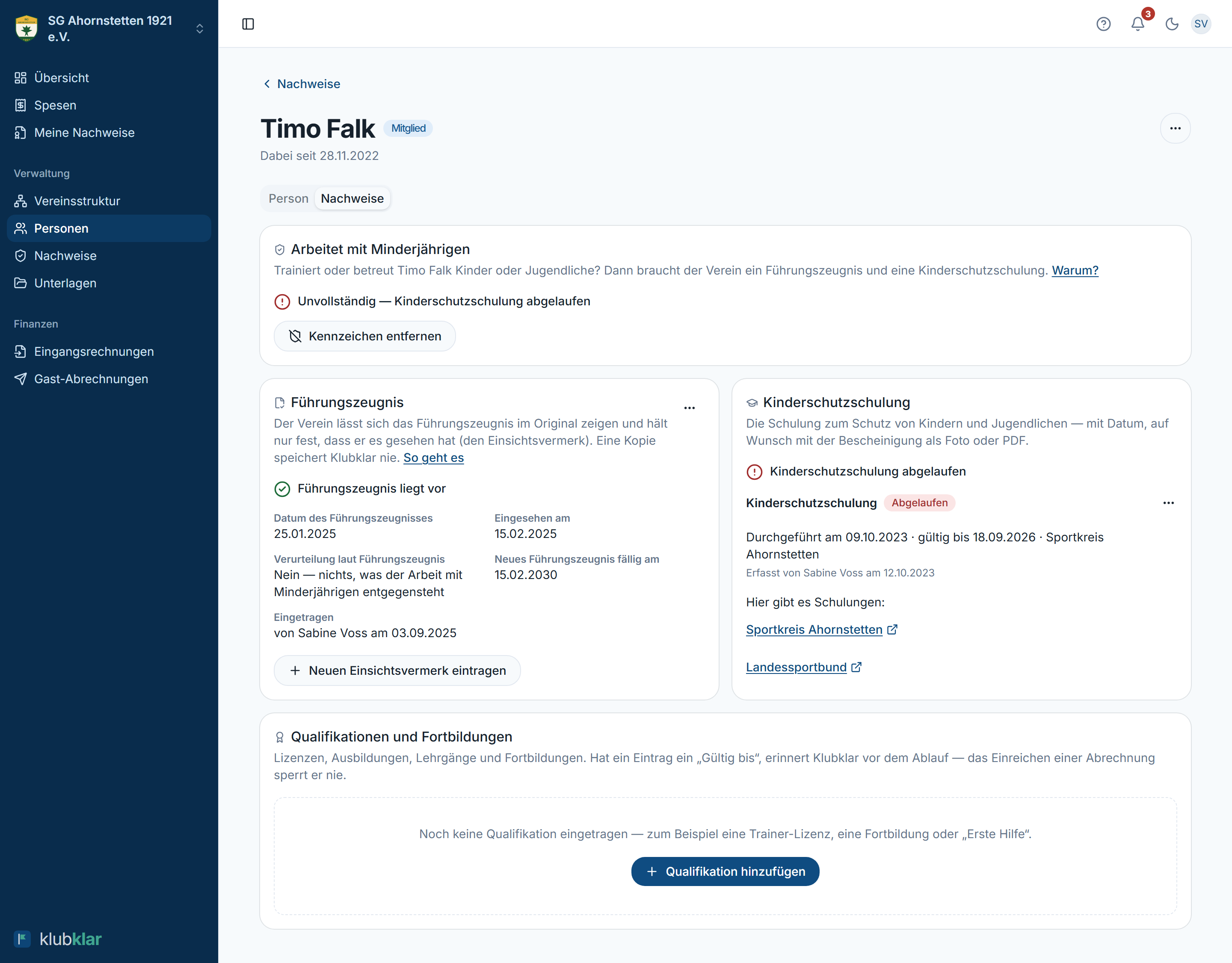 Timo Falk im Demoverein: Die Kinderschutzschulung ist abgelaufen — die
Ampel steht auf „Unvollständig“. Der Demoverein sperrt die Abrechnung bei
fehlenden Nachweisen, deshalb kann er keine Abrechnung einreichen.
Timo Falk im Demoverein: Die Kinderschutzschulung ist abgelaufen — die
Ampel steht auf „Unvollständig“. Der Demoverein sperrt die Abrechnung bei
fehlenden Nachweisen, deshalb kann er keine Abrechnung einreichen.
Was in der Liste neben den Funktionen steht
In der Spalte Funktionen stehen die Funktionen aus der Vereinsstruktur, etwa „Leitung Leichtathletik“ oder „Übungsleiter“ — beziehungsweise das Wort, das euer Verein dafür eingestellt hat. Dazu kommen:
| In der Liste steht | Bedeutung |
|---|---|
| prüft | Die Person kann in Freigabeketten landen, eine Vertretung ist hinterlegt. |
| prüft · ohne Vertretung | Die Person prüft Freigaben, aber niemand vertritt sie. Auf ihrer Seite festlegen. |
| ohne Tätigkeit | Kann Vergütungen abrechnen, aber keine Tätigkeit angelegt (Vergütungen einrichten). |
In der Spalte Zugang steht die Grundrolle der Person, eingeladen, gesperrt oder kein Zugang. Über die Filter findet ihr schnell alle, bei denen die IBAN fehlt, oder alle Prüfenden ohne Vertretung.
Rollen einer Person ändern
Wer das Recht „Zugänge & Rollen“ hat (standardmäßig der Administrator), ändert die Rollen einer Person gleich hier: in der Liste über ⋯ → Rollen ändern, auf der Seite der Person über den Knopf Rollen ändern in der Karte Zugang. Die Karte zeigt dann auch alle Rollen der Person, bei befristeten mit dem Enddatum. Es ist dasselbe Fenster wie unter Einstellungen → Zugänge & Rollen — was ihr darin tun könnt, steht unter Rollen & Rechte.
Hat die Person noch keinen Zugang, steht an derselben Stelle Einladung senden bzw. Einladen.
Archivieren, reaktivieren, endgültig löschen
- Archivieren (im Menü ⋯ der Person): Die Person verschwindet aus der Liste, bleibt aber in alten Anträgen und Abrechnungen nachvollziehbar. Ihr findet sie im Reiter Archiv. Mit dem Archivieren endet für Klubklar auch die Tätigkeit der Person: Ihre Nachweise lassen sich nur noch ansehen. Den Einsichtsvermerk zum Führungszeugnis löscht Klubklar drei Monate später von selbst, Bescheinigungen und Lizenzen drei Jahre später (mehr dazu).
- Reaktivieren: Im Archiv holt ihr die Person jederzeit zurück.
- Endgültig löschen: Geht nur im Archiv und nur, wenn die Person in keinem Antrag, keiner Abrechnung und keinem Zugang vorkommt. Belege müssen aufbewahrt werden (§ 147 AO). Die Nachweise der Person und ihre Dateien werden mitgelöscht. Das Löschen lässt sich nicht rückgängig machen. Gibt es zu der Person einen Einsichtsvermerk zum Führungszeugnis, braucht ihr dafür zusätzlich das Recht „Einsichtsvermerk zum Führungszeugnis: Bearbeiten“ — der Vermerk wird mitgelöscht.
Wer darf was?
- Personen sehen: wer das Recht „Personen: Lesen“ hat (standardmäßig Verwalter, Finanzverwalter, Kassenprüfer und Administrator).
- Anlegen, importieren, ändern, archivieren, reaktivieren: wer das Recht „Personen: Bearbeiten“ hat (standardmäßig Verwalter und Administrator).
- Endgültig löschen: wer das Recht „Personen: Bearbeiten & Löschen“ hat (standardmäßig der Administrator).
- Rollen ändern, einladen, Zugang sperren oder entziehen: wer das Recht „Zugänge & Rollen“ hat (standardmäßig der Administrator). Alle anderen sehen diese Einträge nicht.
- Nachweise sehen und pflegen: wer „Qualifikationen & Nachweise“ hat (standardmäßig Verwalter und Administrator) — immer für den ganzen Verein, nie nur für einen Bereich.
Bekommt jemand „Personen: Bearbeiten“ nur für einen Bereich, über eine Rolle aus der Vereinsstruktur, darf er nur die Personen ändern, die dort eine Funktion haben. Anlegen, importieren und archivieren bleibt denen vorbehalten, die das Recht für den ganzen Verein haben.