
Mein Konto & Sicherheit
Unter Mein Konto verwaltet jede Person ihre eigenen Daten. Die Vereinsverwaltung muss dort nichts für dich pflegen und kann es auch nicht. Du öffnest die Seite über den Kreis mit deinen Anfangsbuchstaben oben rechts in der App, dort Mein Konto. Sie hat die Reiter Profil, Konto & Sicherheit und Benachrichtigungen — wer Vergütungen abrechnet, sieht zusätzlich Trainingsvorlagen.
Kontakt & Adresse
Im Reiter Profil trägt die erste Karte deine Kontaktdaten für den Verein: Anschrift, Telefon, E-Mail für Rückfragen. Der Verein braucht sie für Post und Belege, pflegen tust du sie selbst.
Deine Bankverbindung
In der zweiten Karte trägst du deine IBAN ein; auf dieses Konto kommen Erstattungen und Übungsleiter-Vergütungen. Beim Einreichen wird sie dir angezeigt, so entstehen keine Zahlendreher aus abgetippten Papierformularen. Die Vereinskasse sieht die IBAN nur dort, wo sie sie braucht: in der Auszahlung.
Das IBAN-Feld denkt mit: Es formatiert beim Tippen in Viererblöcke, hört bei der Länge des Landes auf (für Deutschland nach 22 Zeichen) und sagt sofort, ob noch etwas fehlt oder die Prüfziffer nicht stimmt. Ein Zahlendreher fällt also auf, bevor du speicherst, und nicht erst, wenn die Bank den Sammelauftrag des Vereins zurückweist. Der Kontoinhaber ist grau mit deinem Namen vorbelegt; du füllst das Feld nur aus, wenn das Konto auf jemand anderen läuft.
Ändert jemand anderes deine Bankverbindung — etwa die Geschäftsstelle, weil ein Zahlendreher drin war —, bekommst du sofort eine Nachricht: in der Glocke und per E-Mail, mit dem Namen der Person und dem neuen Konto in verkürzter Form. Diese Nachricht lässt sich nicht abschalten. Stimmt das Konto nicht, melde dich gleich bei deinem Verein. Zusätzlich muss die Finanzverwaltung ein geändertes Konto bestätigen, bevor sie darauf auszahlt (mehr dazu).
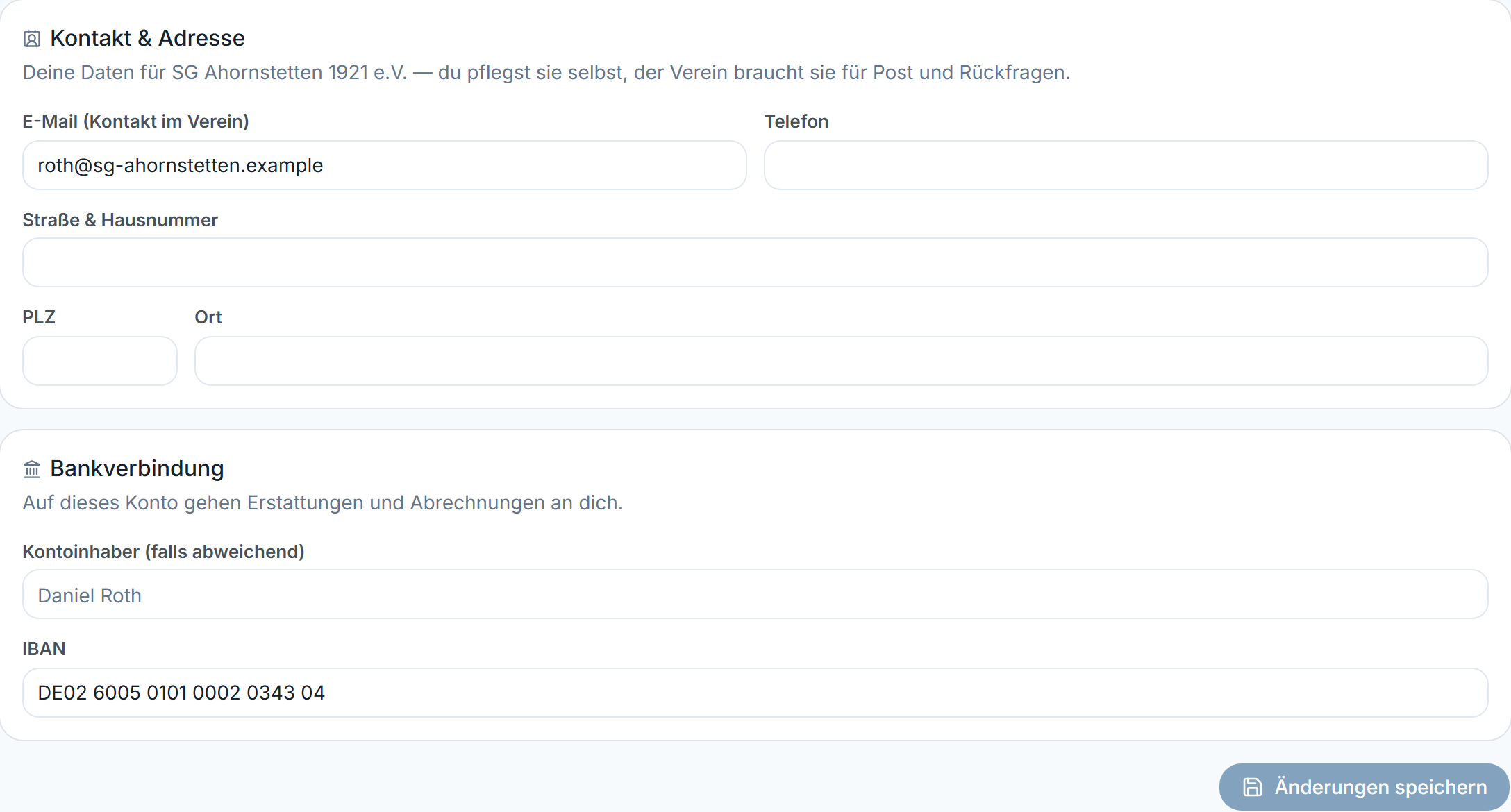 Beide Karten speichern zusammen über „Änderungen speichern“ unten.
Abwesenheit
Bist du für Freigaben zuständig und fährst in den Urlaub, trag es unter Mein Konto im Reiter Profil in der Karte Abwesenheit ein:
- Haken bei Ich bin abwesend setzen.
- Von und Bis (einschließlich) wählen.
- Speichern.
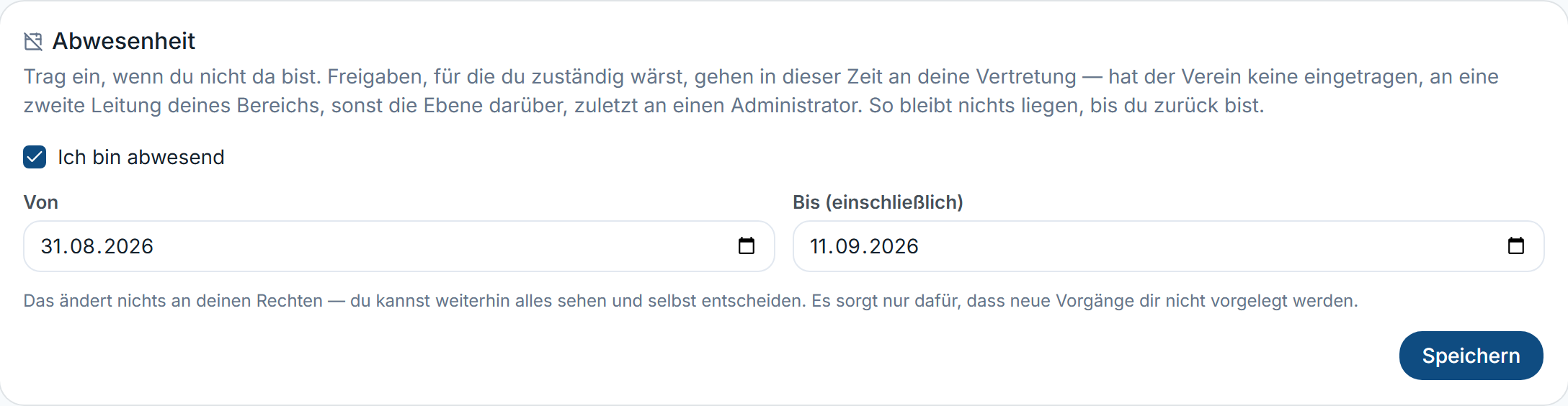 Eingabe: „Ich bin abwesend“ angehakt, dazu der erste und der letzte Tag
der Abwesenheit — nach dem Speichern gehen neue Vorgänge in dieser Zeit an die nächste
zuständige Person.
Eingabe: „Ich bin abwesend“ angehakt, dazu der erste und der letzte Tag
der Abwesenheit — nach dem Speichern gehen neue Vorgänge in dieser Zeit an die nächste
zuständige Person.
In dieser Zeit legt Klubklar dir keine neuen Vorgänge vor, sondern der nächsten zuständigen Person: zuerst deiner Vertretung (falls der Verein eine eingetragen hat), sonst einer zweiten Leitung deines Bereichs, dann der Ebene darüber, zuletzt einem Administrator. Die Person sieht am Vorgang, dass sie wegen deiner Abwesenheit gefragt ist und bis wann du weg bist.
An deinen Rechten ändert das nichts: Du kannst weiterhin alles sehen und selbst entscheiden — auch aus dem Urlaub, wenn du magst. Nach dem Enddatum ist der Eintrag automatisch erledigt, du musst nichts zurücksetzen. Wie die Vertretung genau greift, steht unter Freigaben verstehen.
Benachrichtigungen
Klubklar meldet sich auf zwei Wegen: über die Glocke oben in der App und per E-Mail. Was du auf welchem Weg bekommst, stellst du unter Mein Konto → Benachrichtigungen ein. Die Karte „Worüber möchtest du informiert werden?“ hat je Zeile zwei Haken — Glocke und E-Mail:
| Zeile | E-Mail am Anfang | Worum es geht |
|---|---|---|
| Freigabe-Anfragen | eingeschaltet | Ein Vorgang wartet auf deine Freigabe |
| Entscheidungen zu meinen Vorgängen | eingeschaltet | Deine Vorgänge wurden genehmigt, abgelehnt oder storniert |
| Zahlungen | eingeschaltet | Auszahlungen, die dich betreffen |
| Nachweise | eingeschaltet | Ein Nachweis läuft bald ab, ist abgelaufen oder wartet auf Bestätigung |
| System & Verein | ausgeschaltet | Einladungen, Rollen und andere Hinweise |
Die Glocke ist am Anfang überall eingeschaltet. Wer eine E-Mail nicht möchte, nimmt den Haken in der Spalte E-Mail heraus und tippt auf Änderungen speichern — die Glocke bleibt davon unberührt.
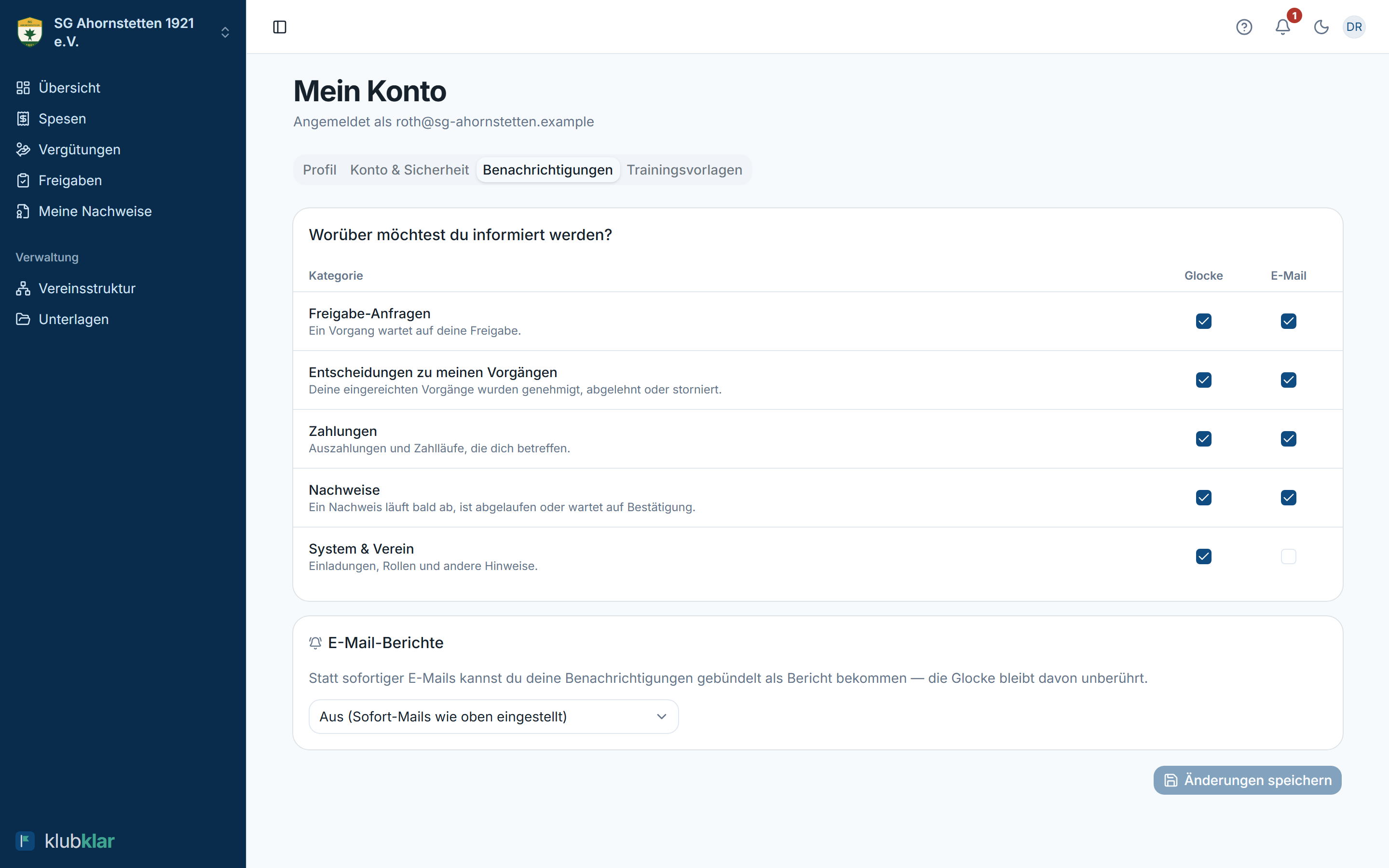 Je Zeile zwei Haken. Die Zeile „Nachweise“ gehört zum Modul
Qualifikationen & Nachweise —
die Erinnerung vor dem Ablauf kommt von Anfang an auch per E-Mail.
Je Zeile zwei Haken. Die Zeile „Nachweise“ gehört zum Modul
Qualifikationen & Nachweise —
die Erinnerung vor dem Ablauf kommt von Anfang an auch per E-Mail.
Lieber gebündelt? In der Karte E-Mail-Berichte wählst du statt sofortiger E-Mails Täglich gebündelt oder Wöchentlich gebündelt. Dann kommt ein Bericht mit allem, was inzwischen angefallen ist.
Und ganz grundsätzlich: E-Mails bekommt nur, wer seine Einladung angenommen bzw. sich registriert hat.
Die Glocke zeigt nur Ungelesenes, höchstens zehn Einträge; gibt es mehr, steht darunter „+ n weitere ungelesene“. Mit Alle gelesen ist das Menü leer. Die vollständige Liste findest du auf der Seite Benachrichtigungen mit den Reitern Ungelesen und Alle; sie öffnet sich auf „Ungelesen“, sobald etwas wartet. Aufräumen musst du nichts: Gelesene Benachrichtigungen verschwinden nach 90 Tagen von selbst, ungelesene nach 180. Der Vorgang, um den es ging, bleibt davon unberührt.
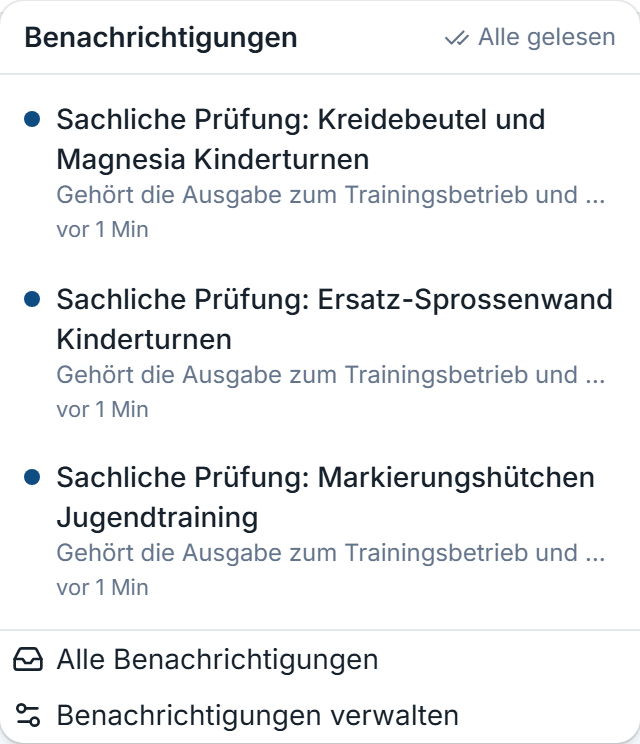 Timo Falk hat drei Belege zur sachlichen Prüfung bekommen: Das Menü
zeigt genau diese, dazu „Alle gelesen“ und den Weg zur vollständigen
Liste.
Timo Falk hat drei Belege zur sachlichen Prüfung bekommen: Das Menü
zeigt genau diese, dazu „Alle gelesen“ und den Weg zur vollständigen
Liste.
Zwei-Faktor-Anmeldung
Die Anmeldung läuft ohne Passwort mit einem Code per E-Mail. Unter Mein Konto → Konto & Sicherheit schaltest du in der Karte Sicherheit — Zwei-Faktor-Anmeldung zusätzlich die Zwei-Faktor-Anmeldung ein. Dafür brauchst du eine Authenticator-App auf dem Handy (z. B. Google Authenticator oder Microsoft Authenticator). Das Einschalten geht in drei Schritten:
 Hier fängt es an: die Karte unter „Konto & Sicherheit“, solange die
Zwei-Faktor-Anmeldung ausgeschaltet ist.
Hier fängt es an: die Karte unter „Konto & Sicherheit“, solange die
Zwei-Faktor-Anmeldung ausgeschaltet ist.
- Code per E-Mail bestätigen. Klubklar schickt einen Code an deine Anmelde-Adresse. So ist sicher, dass wirklich du die App einrichtest.
- App verbinden. Am Computer scannst du den QR-Code mit der App. Auf dem Handy tippst du auf „In Authenticator-App öffnen“.
- Code aus der App eingeben. Damit ist die Zwei-Faktor-Anmeldung eingeschaltet. Nach fünf falschen Codes beginnt die Einrichtung von vorn: Du bekommst einen neuen Code per E-Mail und einen neuen QR-Code — lösch dann den alten Eintrag „Klubklar“ in deiner App.
Danach fragt Klubklar bei jeder Anmeldung nach dem Code per E-Mail und dem Code aus der App. Für alle, die Geld freigeben oder Auszahlungen machen, ist das dringend empfohlen. Ausschalten kannst du sie an derselben Stelle mit einem Code aus der App.
Du bekommst jedes Mal eine E-Mail. Wird die Zwei-Faktor-Anmeldung für dein Konto ein- oder ausgeschaltet, schickt Klubklar eine Nachricht an deine Anmelde-Adresse („Zwei-Faktor-Anmeldung für dein Klubklar-Konto eingeschaltet“ bzw. „… ausgeschaltet“). Das ist kein Betrugsversuch, sondern eine Sicherung: Warst du es nicht selbst, schreib uns sofort an kontakt@klubklar.de.
Gibt jemand den Code aus der App zehnmal hintereinander falsch ein, nimmt Klubklar 15 Minuten lang keinen Code aus der App an. Du bekommst dazu eine E-Mail. Warst du es selbst, versuchst du es danach einfach noch einmal. Für die Codes aus E-Mails gibt es eine eigene Sperre — nach zwanzig falschen Codes, für eine Stunde: Der Code wird nicht angenommen.
Jeder Code gilt nur einmal. Hast du einen Code aus der App gerade verwendet — etwa beim Anmelden — und brauchst gleich darauf noch einen, sagt Klubklar „Dieser Code wurde gerade schon verwendet“. Warte dann auf den nächsten Code: Die App zeigt spätestens nach 30 Sekunden einen neuen. Als Fehlversuch zählt das nicht.
Handy verloren oder gewechselt? Schreib uns an kontakt@klubklar.de. Wir prüfen, dass wirklich du es bist, und helfen dir zurück in dein Konto: Wir schalten die Zwei-Faktor-Anmeldung für dein Konto aus. Danach meldest du dich mit dem Code per E-Mail an und schaltest sie mit dem neuen Handy wieder ein. Du bekommst darüber eine E-Mail, und im Aktivitätsprotokoll deines Vereins steht ein Eintrag. Wiederherstellungscodes gibt es nicht.
Auf anderen Geräten abmelden
Handy verloren, Laptop verkauft oder im Vereinsheim an einem fremden Rechner angemeldet und das Abmelden vergessen? Unter Mein Konto → Konto & Sicherheit steht in der Karte Angemeldete Geräte, auf wie vielen anderen Geräten oder Browsern du gerade angemeldet bist. Mit Auf allen anderen Geräten abmelden beendest du alle diese Anmeldungen auf einmal. Auf dem Gerät, an dem du gerade sitzt, bleibst du angemeldet.
- Es geht nichts verloren: Auf den anderen Geräten meldest du dich bei Bedarf einfach wieder mit einem Code per E-Mail an.
- Gezählt wird jede Anmeldung der letzten 30 Tage, die nicht abgemeldet wurde — auch ein zweiter Browser auf demselben Gerät. Eine Liste der Geräte gibt es nicht.
- Du bekommst danach eine E-Mail („Dein Klubklar-Konto wurde auf anderen Geräten abgemeldet“). Warst du es nicht selbst, melde dich neu an, nutze den Knopf selbst und schreib uns an kontakt@klubklar.de.
Auch ohne den Knopf meldet Klubklar alle anderen Geräte ab, wenn du deine Anmelde-Adresse änderst oder die Zwei-Faktor-Anmeldung ein- oder ausschaltest.
Mehrere Vereine, ein Konto
Bist du in mehreren Vereinen aktiv (z. B. Trainerin hier, Kassenwart dort), nutzt du ein Konto mit einer E-Mail-Adresse und wechselst den Verein oben in der App. Rollen und Daten sind je Verein strikt getrennt.
E-Mail-Adresse ändern & Konto löschen
Deine Anmelde-Adresse änderst du unter Mein Konto → Konto & Sicherheit in der Karte Anmeldung mit E-Mail-Adresse ändern:
- Neue Adresse eintragen. Klubklar schickt zwei Codes: einen an die neue Adresse und einen an deine bisherige (10 Minuten gültig).
- Beide Codes eingeben. Ist deine Zwei-Faktor-Anmeldung eingeschaltet, gibst du statt des zweiten Codes den Code aus deiner Authenticator-App ein.
- Erst mit beiden wird umgestellt — so kann niemand dein Konto auf eine fremde Adresse umziehen, nur weil dein Gerät gerade angemeldet herumliegt. Danach bist du auf allen anderen Geräten abgemeldet.
Kein Zugriff mehr auf das bisherige Postfach? Dann kann dich ein Administrator deines Vereins mit der neuen Adresse neu einladen.
Die Anmelde-Adresse ist unabhängig von der Kontakt-E-Mail im Reiter Profil.
Konto löschen: Einen Knopf dafür gibt es noch nicht. Schreib uns an kontakt@klubklar.de, dann löschen wir dein Konto. Was der Verein an Belegen aufbewahren muss, bleibt aus gesetzlichen Gründen bei ihm erhalten. Mehr dazu steht in den FAQ.